Рахункі і камерцыйныя прапановы
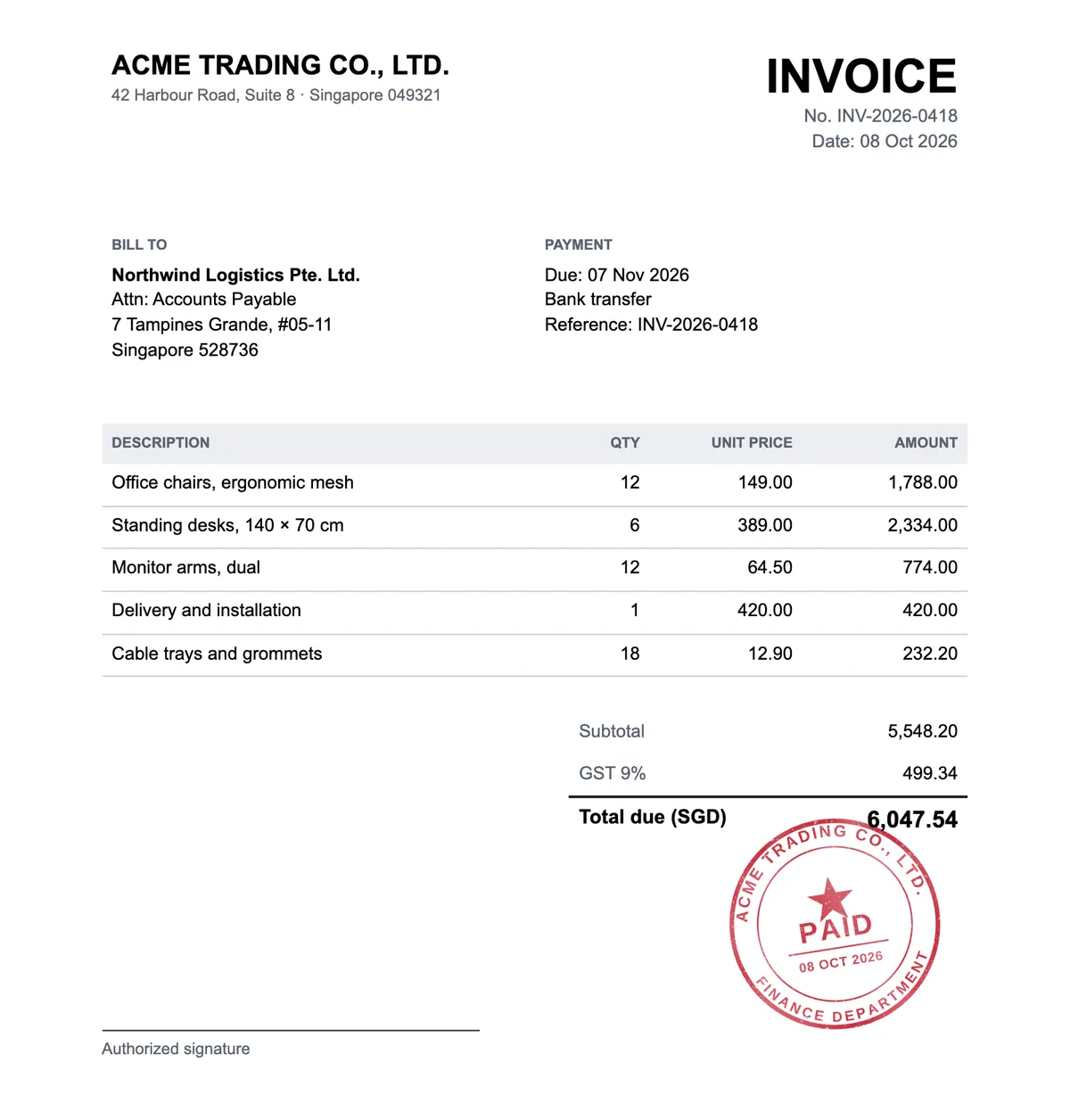
Пазначце рахунак або прапанову як аплачаныя, зацверджаныя або пацверджаныя перад адпраўкай кліенту.
Бясплатны інструмент · без рэгістрацыі
Адкрыйце файл .docx, пастаўце сваю пячатку або штамп на любую старонку і спампуйце дакумент з пячаткай у PDF. Бясплатна, і файл ніколі не пакідае ваш браўзер.
Файлы DOCX да 50 МБ. Старыя файлы .doc спачатку захавайце ў Word у фармаце .docx.
Як гэта працуе
Ваш файл .docx адкрываецца ў браўзеры старонка за старонкай, з тэкстам, табліцамі і выявамі. Пастаўце пячатку ў патрэбнае месца на любой колькасці старонак, і яна зліецца з паперай, як сапраўднае чарніла.
Дакумент з пячаткай спампоўваецца ў PDF — яго можна адразу адправіць па электроннай пошце або захаваць у архіве. Нічога не загружаецца на сервер: дакумент, пячаткі і PDF застаюцца на вашай прыладзе.
Перацягніце файл .docx або выберыце яго на прыладзе. Кожная старонка выглядае так, як у Word.
Загрузіце выяву пячаткі або выберыце пячатку ў раздзеле «Мая бібліятэка», затым перамясціце яе, змяніце памер і павярніце на любой старонцы.
Захавайце дакумент з пячаткай у PDF або раздрукуйце яго проста з браўзера.
Сцэнарыі выкарыстання
Дагаворы, рахункі і лісты часта складаюць у Word, і перад адпраўкай на іх патрэбна пячатка кампаніі.
Пазначце рахунак або прапанову як аплачаныя, зацверджаныя або пацверджаныя перад адпраўкай кліенту.
Пастаўце пячатку кампаніі на кожную старонку дагавора, не раздрукоўваючы і не скануючы яго.
Стаўце афіцыйную пячатку на лісты, даведкі і пацверджанні, складзеныя ў Word.
Новая пячатка ставіцца на старонку, якую вы зараз бачыце. Спачатку пракруціце да патрэбнай старонкі, потым дадайце пячатку.
Новыя пячаткі спачатку маюць шырыню 42 мм — як большасць пячатак кампаній. Калі ваша іншага памеру, змяніце яго.
Калі на гэтай прыладзе няма шрыфту, які выкарыстоўвае дакумент, замест яго падстаўляецца падобны. Праверце пераносы радкоў перад адпраўкай PDF.
Ваш дакумент і пячаткі апрацоўваюцца ў браўзеры і ніколі не пакідаюць вашу прыладу.
Кошт, фарматы файлаў, вёрстка старонак, «Мая бібліятэка» і канфідэнцыяльнасць.
Так. Ставіць пячаткі на дакументы Word і спампоўваць PDF можна бясплатна і без уліковага запісу. Увайсці трэба толькі для таго, каб выкарыстоўваць пячаткі, захаваныя ў раздзеле «Мая бібліятэка».
Адкрываюцца толькі файлы .docx. Адкрыйце стары файл .doc у Word або іншым тэкставым рэдактары, захавайце яго ў фармаце .docx і паспрабуйце зноў.
Вельмі блізка. Тэкст, табліцы, выявы і калантытулы вярстаюцца ў вашым браўзеры, таму, калі няма патрэбнага шрыфту, пераносы радкоў могуць крыху адрознівацца. Праверце кожную старонку перад адпраўкай PDF.
Не. Дакумент з пячаткай захоўваецца ў PDF: ён аднолькава выглядае на любой прыладзе, і яго складана змяніць.
Так. Увайдзіце і выберыце захаваны дызайн. З падпіскай ставіцца чыстая пячатка ў поўнай раздзяляльнасці, а на бясплатным тарыфе — прэв’ю з вадзяным знакам.
Не. Дакумент, пячаткі і гатовы PDF апрацоўваюцца ў вашым браўзеры і ніколі не адпраўляюцца на нашы серверы.
Спачатку патрэбна пячатка? Зрабіце яе ў стваральніку пячатак. Каб паставіць пячатку на PDF, скарыстайцеся рэдактарам пячатак для PDF, а для фота папяровых дакументаў — інструментам «Дадаць пячатку на фота».