Фактури и оферти
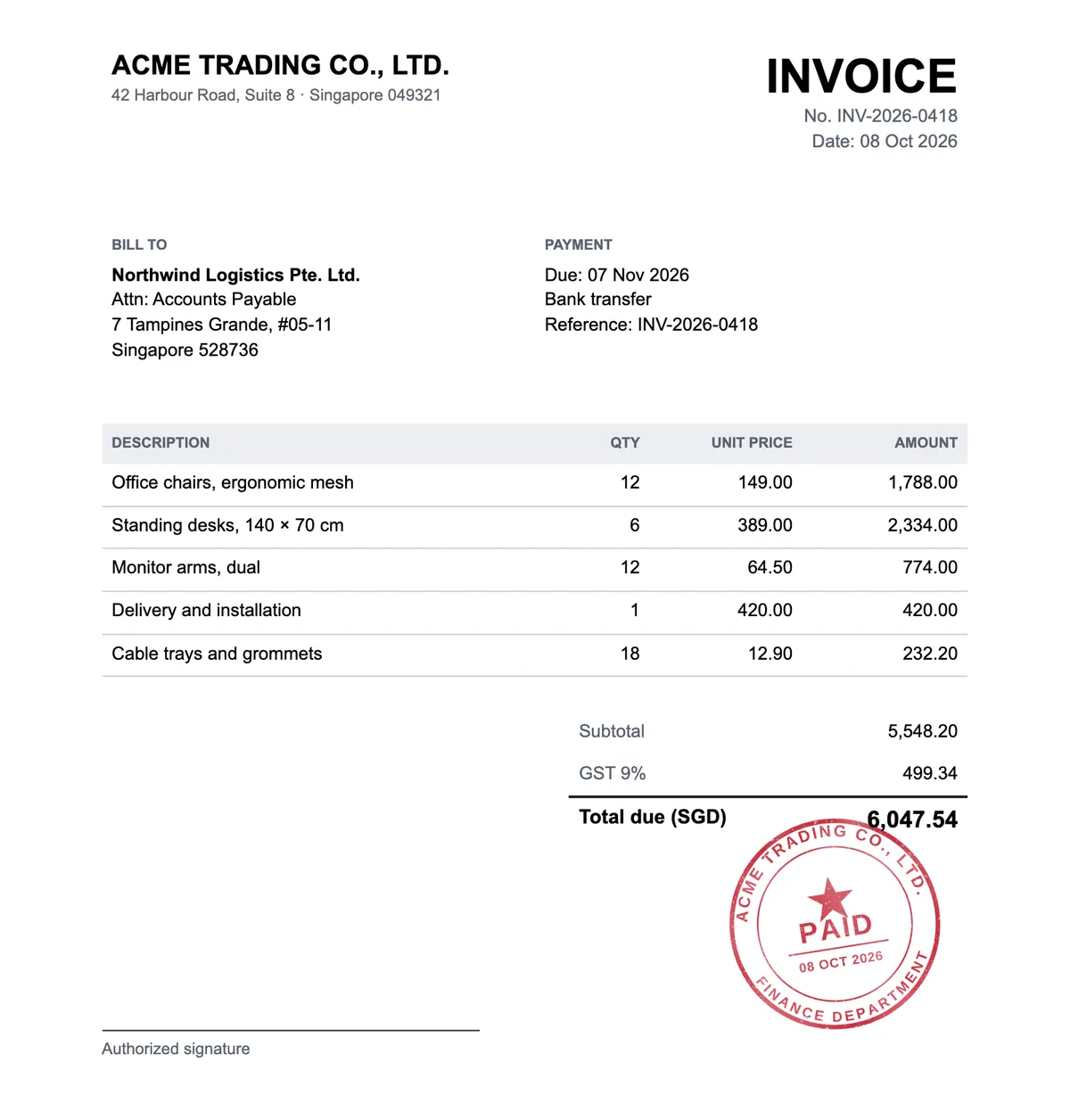
Маркирайте фактура или оферта като платена, одобрена или потвърдена, преди да я изпратите на клиент.
Безплатен инструмент · без регистрация
Отворете .docx файл, поставете своя печат или щемпел върху която и да е страница и изтеглете подпечатания документ като PDF. Безплатно и файлът никога не напуска браузъра ви.
DOCX файлове до 50 MB. По-старите .doc файлове първо запазете като .docx в Word.
Как работи
Вашият .docx файл се отваря страница по страница в браузъра, с текста, таблиците и изображенията си. Поставете печата там, където му е мястото, на толкова страници, колкото ви трябват, и го слейте с хартията като истинско мастило.
Подпечатаният документ се изтегля като PDF, готов за изпращане по имейл или архивиране. Нищо не се качва: документът, печатите и PDF файлът остават на устройството ви.
Плъзнете тук .docx файл или го изберете от устройството си. Всяка страница се показва както в Word.
Качете изображение на печат или изберете такъв от Моята библиотека, след което го преместете, преоразмерете и завъртете на която и да е страница.
Запазете подпечатания документ като PDF или го отпечатайте от браузъра.
Случаи на употреба
Договорите, фактурите и писмата често се пишат в Word и преди изпращане се нуждаят от фирмен печат.
Маркирайте фактура или оферта като платена, одобрена или потвърдена, преди да я изпратите на клиент.
Поставете фирмения печат на всяка страница от договора, без да го разпечатвате и сканирате.
Поставете официалния си печат върху писма, удостоверения и потвърждения, написани в Word.
Новият печат се поставя на страницата, която разглеждате. Първо превъртете до нея, след това добавете печата.
Новите печати първоначално са широки 42 мм – колкото повечето фирмени печати. Ако вашият е различен, променете размера му.
Ако на това устройство липсва шрифт, използван в документа, той се заменя с подобен. Проверете пренасянето на редовете, преди да изпратите PDF файла.
Документът и печатите се обработват в браузъра ви и никога не напускат устройството ви.
Цена, типове файлове, оформление на страниците, Моята библиотека и поверителност.
Да. Добавянето на печати към Word документи и изтеглянето на PDF файла са безплатни и не изискват акаунт. Трябва да влезете само ако искате да използвате печати, запазени в Моята библиотека.
Могат да се отварят само .docx файлове. Отворете по-стария .doc файл в Word или в друга програма за текстообработка, запазете го като .docx и опитайте отново.
Много близо до оригинала. Текстът, таблиците, изображенията, горните и долните колонтитули се оформят в браузъра ви, затова при липсващ шрифт редовете може да се пренасят малко по-различно. Проверете всяка страница, преди да изпратите PDF файла.
Не. Подпечатаният документ се запазва като PDF, който изглежда еднакво на всяко устройство и трудно се променя.
Да. Влезте и изберете запазен дизайн. Абонатите поставят чистия печат в пълна резолюция, а безплатните акаунти – прегледа с воден знак.
Не. Документът, печатите и готовият PDF файл се обработват в браузъра ви и никога не се изпращат до нашите сървъри.
Първо ви трябва печат? Създайте такъв в създателя на печати. За подпечатване на PDF използвайте редактора на печати за PDF, а за снимки на хартиени документи – инструмента „Добавяне на печат върху снимка“.