इनवॉइस और कोटेशन
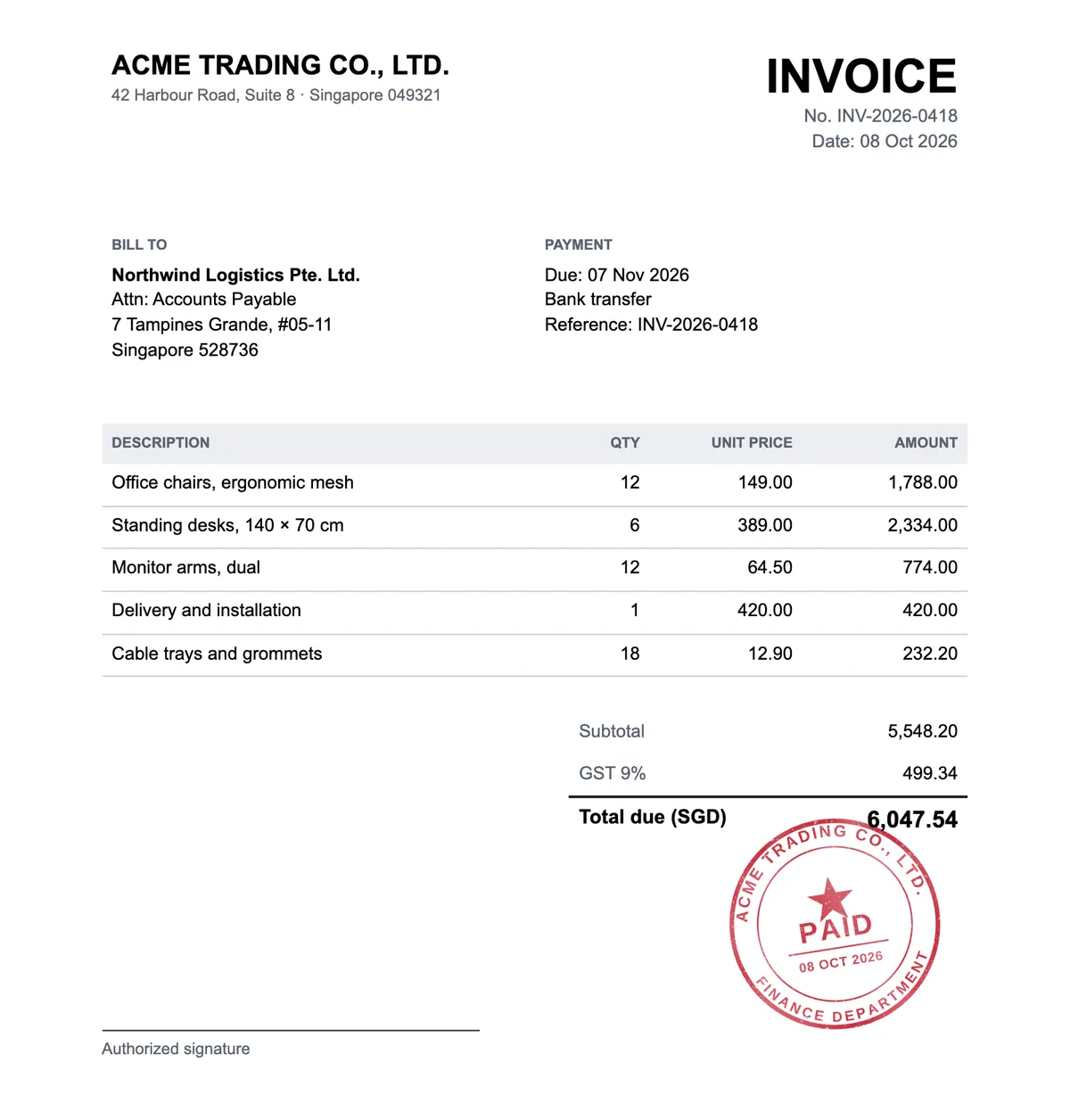
किसी इनवॉइस या कोटेशन को ग्राहक को भेजने से पहले उस पर भुगतान, स्वीकृति या पुष्टि का स्टैम्प लगाएँ।
मुफ़्त टूल · साइन अप की ज़रूरत नहीं
कोई .docx फ़ाइल खोलें, किसी भी पेज पर अपना स्टैम्प या सील लगाएँ और स्टैम्प लगा दस्तावेज़ PDF के रूप में डाउनलोड करें। मुफ़्त, और फ़ाइल कभी आपके ब्राउज़र से बाहर नहीं जाती।
50 MB तक की DOCX फ़ाइलें। पुरानी .doc फ़ाइलों को पहले Word में .docx के रूप में सेव करें।
यह कैसे काम करता है
आपकी .docx फ़ाइल टेक्स्ट, टेबल और तस्वीरों समेत आपके ब्राउज़र में पेज-दर-पेज खुलती है। अपना स्टैम्प सही जगह लगाएँ, जितने पेजों पर ज़रूरत हो उतने पेजों पर, और उसे काग़ज़ पर दबाकर लगाई गई स्याही की तरह पेज में मिलाएँ।
स्टैम्प लगा दस्तावेज़ PDF के रूप में डाउनलोड होता है, जिसे तुरंत ईमेल या आर्काइव किया जा सकता है। कुछ भी अपलोड नहीं होता: दस्तावेज़, स्टैम्प और PDF आपके डिवाइस पर ही रहते हैं।
.docx फ़ाइल खींचकर छोड़ें या अपने डिवाइस से चुनें। हर पेज Word जैसा ही दिखता है।
स्टैम्प की इमेज अपलोड करें या मेरी लाइब्रेरी से कोई स्टैम्प चुनें, फिर किसी भी पेज पर उसे खिसकाएँ, उसका आकार बदलें और घुमाएँ।
स्टैम्प लगे दस्तावेज़ को PDF के रूप में सेव करें, या अपने ब्राउज़र से प्रिंट करें।
उपयोग के मामले
अनुबंध, इनवॉइस और पत्र अक्सर Word में लिखे जाते हैं और भेजे जाने से पहले उन पर कंपनी का स्टैम्प लगना ज़रूरी होता है।
किसी इनवॉइस या कोटेशन को ग्राहक को भेजने से पहले उस पर भुगतान, स्वीकृति या पुष्टि का स्टैम्प लगाएँ।
अनुबंध को प्रिंट और स्कैन किए बिना उसके हर पेज पर कंपनी की सील लगाएँ।
Word में लिखे गए पत्रों, प्रमाणपत्रों और पुष्टि-पत्रों पर अपना आधिकारिक स्टैम्प लगाएँ।
नया स्टैम्प उसी पेज पर लगता है जिसे आप देख रहे हैं। पहले उस पेज तक स्क्रॉल करें, फिर स्टैम्प जोड़ें।
नए स्टैम्प शुरुआत में 42 मिमी चौड़े होते हैं, जो ज़्यादातर कंपनी सील का आकार है। अगर आपका स्टैम्प अलग आकार का है, तो उसका आकार बदलें।
अगर इस डिवाइस पर दस्तावेज़ में इस्तेमाल हुआ कोई फ़ॉन्ट नहीं है, तो उसकी जगह मिलता-जुलता फ़ॉन्ट इस्तेमाल होता है। PDF भेजने से पहले लाइन ब्रेक जाँच लें।
आपका दस्तावेज़ और स्टैम्प आपके ब्राउज़र में प्रोसेस होते हैं और कभी आपके डिवाइस से बाहर नहीं जाते।
कीमत, फ़ाइल फ़ॉर्मेट, पेज लेआउट, मेरी लाइब्रेरी और गोपनीयता।
हाँ। Word दस्तावेज़ों पर स्टैम्प लगाना और PDF डाउनलोड करना मुफ़्त है, और इसके लिए खाते की ज़रूरत नहीं। साइन इन सिर्फ़ मेरी लाइब्रेरी में सेव किए गए स्टैम्प इस्तेमाल करने के लिए करना होता है।
सिर्फ़ .docx फ़ाइलें खुलती हैं। पुरानी .doc फ़ाइल को Word या किसी दूसरे वर्ड प्रोसेसर में खोलें, उसे .docx के रूप में सेव करें और दोबारा कोशिश करें।
लगभग वैसे ही। टेक्स्ट, टेबल, तस्वीरें, हेडर और फ़ुटर आपके ब्राउज़र में लेआउट किए जाते हैं, इसलिए कोई फ़ॉन्ट न होने पर लाइन ब्रेक थोड़े अलग हो सकते हैं। PDF भेजने से पहले हर पेज जाँच लें।
नहीं। स्टैम्प लगा दस्तावेज़ PDF के रूप में सेव होता है, जो हर डिवाइस पर एक जैसा दिखता है और जिसे बदलना मुश्किल होता है।
हाँ। साइन इन करें और कोई सेव किया गया डिज़ाइन चुनें। सब्सक्राइबर पूरे रिज़ॉल्यूशन वाला साफ़ स्टैम्प लगाते हैं, जबकि फ़्री प्लान में वॉटरमार्क वाला प्रीव्यू लगता है।
नहीं। दस्तावेज़, स्टैम्प और तैयार PDF आपके ब्राउज़र में ही प्रोसेस होते हैं और कभी हमारे सर्वर पर नहीं भेजे जाते।
पहले स्टैम्प चाहिए? स्टैम्प मेकर में डिज़ाइन करें। PDF पर स्टैम्प लगाने के लिए PDF स्टैम्प एडिटर इस्तेमाल करें, और काग़ज़ी दस्तावेज़ों की फ़ोटो के लिए “फ़ोटो पर स्टैम्प लगाएँ” टूल इस्तेमाल करें।