Հաշիվ-ապրանքագրեր և գնային առաջարկներ
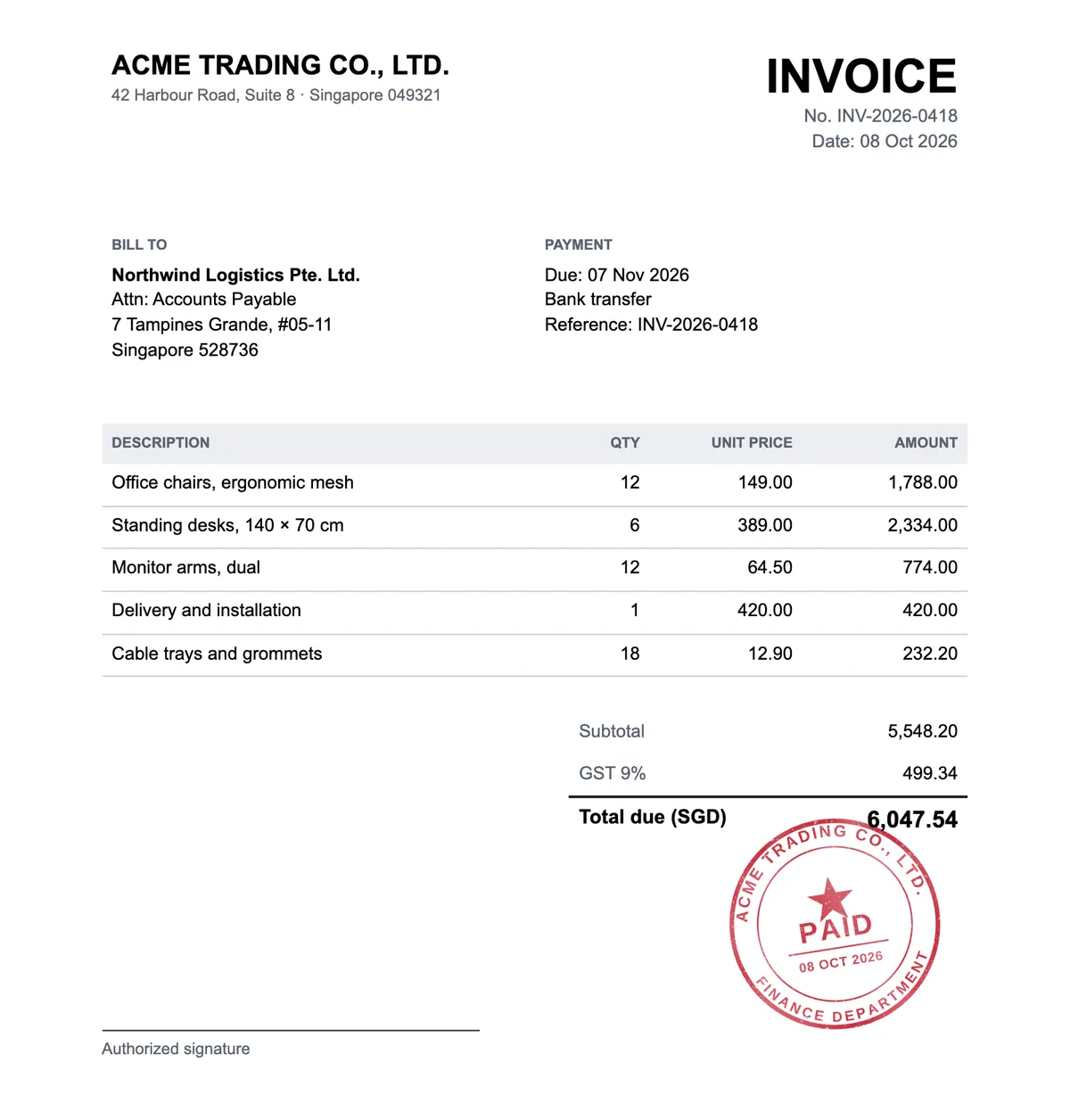
Նշեք հաշիվ-ապրանքագիրը կամ գնային առաջարկը որպես վճարված, հաստատված կամ համաձայնեցված՝ նախքան այն հաճախորդին ուղարկելը։
Անվճար գործիք · գրանցում պետք չէ
Բացեք .docx ֆայլ, տեղադրեք ձեր կնիքը կամ դրոշմը ցանկացած էջի վրա և ներբեռնեք կնքված փաստաթուղթը PDF ձևաչափով։ Անվճար է, և ֆայլը երբեք դուրս չի գալիս ձեր դիտարկիչից։
DOCX ֆայլեր՝ մինչև 50 ՄԲ։ Հին .doc ֆայլերը նախ պահեք Word-ում որպես .docx։
Ինչպես է այն աշխատում
Ձեր .docx ֆայլը բացվում է դիտարկիչում էջ առ էջ՝ իր տեքստով, աղյուսակներով և նկարներով։ Տեղադրեք կնիքը ճիշտ տեղում՝ այնքան էջի վրա, որքան պետք է, և միաձուլեք այն էջի հետ՝ թղթին դրոշմված թանաքի պես։
Կնքված փաստաթուղթը ներբեռնվում է PDF ձևաչափով՝ պատրաստ էլ. փոստով ուղարկելու կամ արխիվացնելու համար։ Ոչինչ չի վերբեռնվում՝ փաստաթուղթը, կնիքները և PDF-ը մնում են ձեր սարքում։
Գցեք .docx ֆայլ կամ ընտրեք այն ձեր սարքից։ Յուրաքանչյուր էջ ցուցադրվում է այնպես, ինչպես Word-ում։
Վերբեռնեք կնիքի պատկեր կամ ընտրեք այն «Իմ գրադարանը»-ից, ապա տեղափոխեք, փոխեք չափը և պտտեք ցանկացած էջի վրա։
Պահեք կնքված փաստաթուղթը PDF ձևաչափով կամ տպեք այն անմիջապես դիտարկիչից։
Կիրառություններ
Պայմանագրերը, հաշիվ-ապրանքագրերը և նամակները հաճախ կազմվում են Word-ում, և ուղարկելուց առաջ դրանց վրա պետք է դնել ընկերության կնիքը։
Նշեք հաշիվ-ապրանքագիրը կամ գնային առաջարկը որպես վճարված, հաստատված կամ համաձայնեցված՝ նախքան այն հաճախորդին ուղարկելը։
Դրեք ընկերության կնիքը պայմանագրի յուրաքանչյուր էջին՝ առանց այն տպելու և սկանավորելու։
Դրեք ձեր պաշտոնական կնիքը Word-ում կազմված նամակների, տեղեկանքների և հաստատումների վրա։
Նոր կնիքը տեղադրվում է այն էջի վրա, որը հիմա դիտում եք։ Նախ ոլորեք մինչև այդ էջը, ապա ավելացրեք կնիքը։
Նոր կնիքներն ի սկզբանե ունեն 42 մմ լայնություն՝ ինչպես ընկերությունների կնիքների մեծ մասը։ Եթե ձերը տարբեր է, փոխեք չափը։
Եթե այս սարքում չկա փաստաթղթում օգտագործված տառատեսակը, դրա փոխարեն օգտագործվում է նմանատիպ մեկը։ PDF-ն ուղարկելուց առաջ ստուգեք տողադարձերը։
Ձեր փաստաթուղթը և կնիքները մշակվում են ձեր դիտարկիչում և երբեք չեն լքում ձեր սարքը։
Արժեքը, ֆայլերի տեսակները, էջերի դասավորությունը, «Իմ գրադարանը» և գաղտնիությունը։
Այո։ Word փաստաթղթերին կնիքներ ավելացնելը և PDF-ը ներբեռնելն անվճար են և հաշիվ չեն պահանջում։ Մուտք գործել պետք է միայն «Իմ գրադարանը»-ում պահված կնիքներն օգտագործելու համար։
Բացվում են միայն .docx ֆայլերը։ Բացեք հին .doc ֆայլը Word-ում կամ այլ տեքստային խմբագրիչում, պահեք այն որպես .docx և նորից փորձեք։
Գրեթե նույնը։ Տեքստը, աղյուսակները, նկարները, էջագլուխներն ու էջատակերը ձևավորվում են ձեր դիտարկիչում, ուստի տառատեսակի բացակայության դեպքում տողադարձերը կարող են մի փոքր տարբերվել։ PDF-ն ուղարկելուց առաջ ստուգեք յուրաքանչյուր էջ։
Ոչ։ Կնքված փաստաթուղթը պահվում է PDF ձևաչափով, որը ցանկացած սարքում նույն տեսքն ունի և դժվար է փոփոխել։
Այո։ Մուտք գործեք և ընտրեք պահված դիզայնը։ Բաժանորդները տեղադրում են մաքուր կնիքը լրիվ լուծաչափով, իսկ անվճար հաշիվները՝ ջրանիշով նախադիտումը։
Ոչ։ Փաստաթուղթը, կնիքները և պատրաստի PDF-ը մշակվում են ձեր դիտարկիչում և երբեք չեն ուղարկվում մեր սերվերներ։
Նախ կնիք է պե՞տք։ Ստեղծեք այն կնիքների ստեղծիչում։ PDF կնքելու համար օգտագործեք PDF կնիքների խմբագիրը, իսկ թղթային փաստաթղթերի լուսանկարների համար՝ «Ավելացնել կնիք լուսանկարին» գործիքը։