Счета и коммерческие предложения
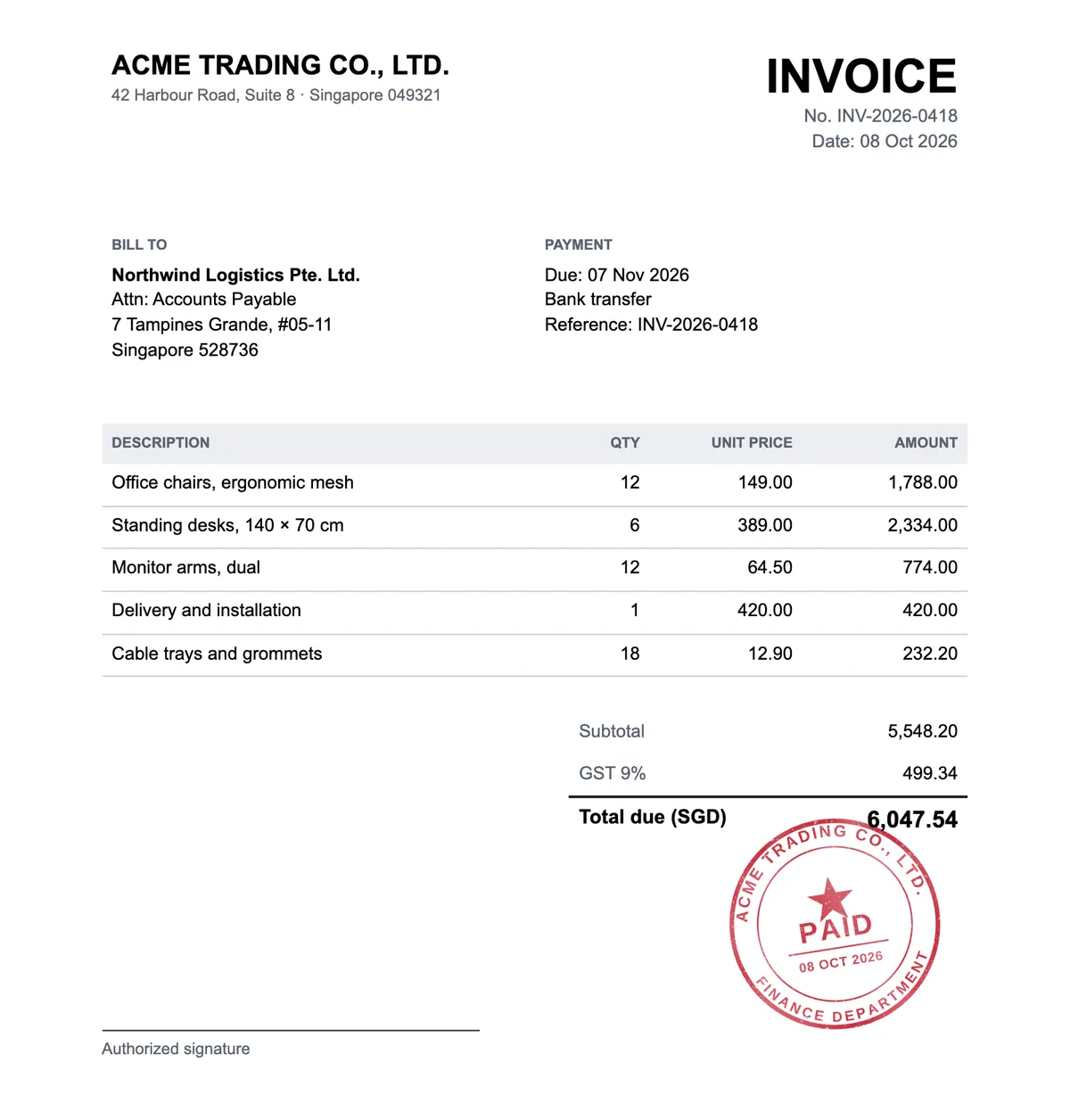
Отметьте счёт или предложение как оплаченное, утверждённое или подтверждённое перед отправкой клиенту.
Бесплатный инструмент · без регистрации
Откройте файл .docx, поставьте печать или штамп на любую страницу и скачайте документ с печатью в PDF. Бесплатно, и файл остаётся в вашем браузере.
Файлы DOCX до 50 МБ. Старые файлы .doc сначала сохраните в Word в формате .docx.
Как это работает
Ваш файл .docx открывается в браузере постранично, с текстом, таблицами и изображениями. Поставьте печать в нужное место на любом количестве страниц, и она сольётся с бумагой, как настоящие чернила.
Документ с печатью скачивается в PDF — его можно сразу отправить по почте или сохранить в архив. Ничего не загружается на сервер: документ, печати и PDF остаются на вашем устройстве.
Перетащите файл .docx или выберите его на устройстве. Каждая страница выглядит так же, как в Word.
Загрузите изображение печати или выберите печать в разделе «Моя библиотека», затем переместите её, измените размер и поверните на любой странице.
Сохраните документ с печатью в PDF или распечатайте его прямо из браузера.
Сценарии использования
Договоры, счета и письма часто составляют в Word, и перед отправкой на них нужна печать компании.
Отметьте счёт или предложение как оплаченное, утверждённое или подтверждённое перед отправкой клиенту.
Поставьте печать компании на каждую страницу договора, не распечатывая и не сканируя его.
Ставьте официальную печать на письма, справки и подтверждения, составленные в Word.
Новая печать появляется на странице, которую вы сейчас видите. Сначала прокрутите до нужной страницы, затем добавьте печать.
Новые печати сначала имеют ширину 42 мм — как большинство печатей компаний. Если ваша другого размера, измените его.
Если на этом устройстве нет шрифта, который использует документ, вместо него подставляется похожий. Проверьте переносы строк перед отправкой PDF.
Ваш документ и печати обрабатываются в браузере и никогда не покидают ваше устройство.
Стоимость, форматы файлов, вёрстка страниц, «Моя библиотека» и конфиденциальность.
Да. Ставить печати на документы Word и скачивать PDF можно бесплатно и без аккаунта. Войти нужно только для того, чтобы использовать печати, сохранённые в разделе «Моя библиотека».
Открываются только файлы .docx. Откройте старый файл .doc в Word или другом текстовом редакторе, сохраните его в формате .docx и попробуйте снова.
Очень близко. Текст, таблицы, изображения и колонтитулы верстаются в вашем браузере, поэтому при отсутствии шрифта переносы строк могут немного отличаться. Проверьте каждую страницу перед отправкой PDF.
Нет. Документ с печатью сохраняется в PDF: он одинаково выглядит на любом устройстве, и его сложно изменить.
Да. Войдите и выберите сохранённый дизайн. С подпиской ставится чистая печать в полном разрешении, а на бесплатном тарифе — превью с водяным знаком.
Нет. Документ, печати и готовый PDF обрабатываются в вашем браузере и никогда не отправляются на наши серверы.
Сначала нужна печать? Сделайте её в создателе печатей. Чтобы поставить печать на PDF, используйте редактор печатей для PDF, а для фото бумажных документов — инструмент «Добавить печать на фото».