Računi in ponudbe
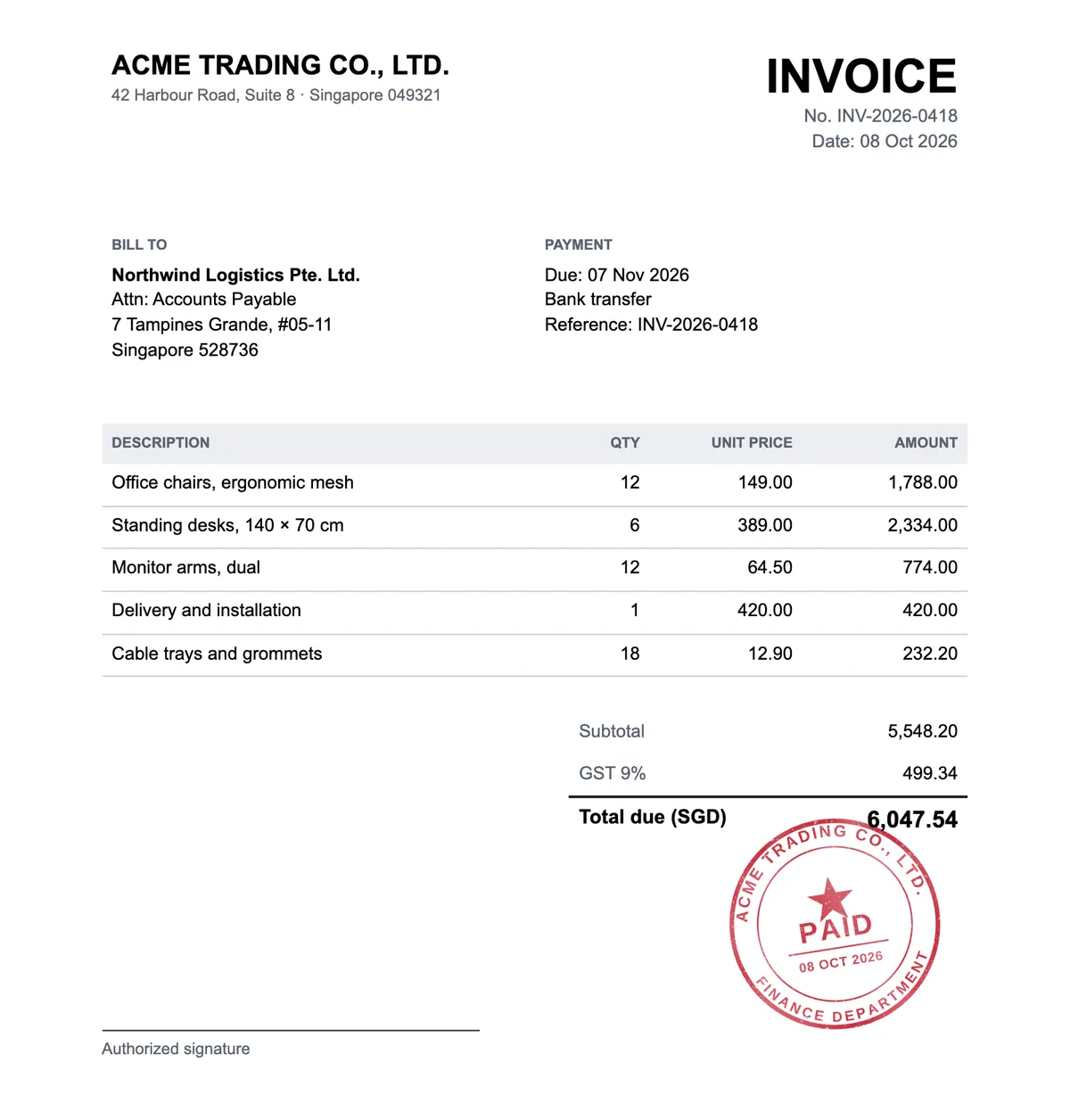
Pred pošiljanjem stranki označite račun ali ponudbo kot plačano, odobreno ali potrjeno.
Brezplačno orodje · brez registracije
Odprite datoteko .docx, postavite svoj žig ali pečat na katero koli stran in prenesite žigosani dokument kot PDF. Brezplačno in datoteka nikoli ne zapusti vašega brskalnika.
Datoteke DOCX do 50 MB. Starejše datoteke .doc najprej v Wordu shranite kot .docx.
Kako deluje
Vaša datoteka .docx se v brskalniku odpre stran za stranjo, z besedilom, tabelami in slikami. Žig postavite tja, kamor sodi, na toliko strani, kot jih potrebujete, in ga zlijte s papirjem kot pravo črnilo.
Žigosani dokument se prenese kot PDF, pripravljen za pošiljanje po e-pošti ali arhiviranje. Nič se ne naloži na strežnik: dokument, žigi in PDF ostanejo v vaši napravi.
Povlecite sem datoteko .docx ali jo izberite v napravi. Vsaka stran je prikazana kot v Wordu.
Naložite sliko žiga ali ga izberite v razdelku Moja knjižnica, nato ga premaknite, mu spremenite velikost in ga zavrtite na kateri koli strani.
Shranite žigosani dokument kot PDF ali ga natisnite iz brskalnika.
Primeri uporabe
Pogodbe, računi in dopisi pogosto nastanejo v Wordu in pred pošiljanjem potrebujejo žig podjetja.
Pred pošiljanjem stranki označite račun ali ponudbo kot plačano, odobreno ali potrjeno.
Dodajte pečat podjetja na vsako stran pogodbe brez tiskanja in skeniranja.
Uradni žig postavite na dopise, potrdila in potrditve, napisane v Wordu.
Nov žig se postavi na stran, ki jo trenutno gledate. Najprej se pomaknite do te strani, nato dodajte žig.
Novi žigi so na začetku široki 42 mm, kot večina žigov podjetij. Če je vaš drugačen, mu spremenite velikost.
Če v tej napravi ni pisave, ki jo uporablja dokument, jo nadomesti podobna. Pred pošiljanjem PDF-ja preverite prelome vrstic.
Vaš dokument in žigi se obdelajo v brskalniku in nikoli ne zapustijo vaše naprave.
Cena, vrste datotek, postavitev strani, Moja knjižnica in zasebnost.
Da. Dodajanje žigov v dokumente Word in prenos PDF-ja sta brezplačna in ne zahtevata računa. Prijaviti se morate le, če želite uporabiti žige, shranjene v razdelku Moja knjižnica.
Odpreti je mogoče le datoteke .docx. Starejšo datoteko .doc odprite v Wordu ali drugem urejevalniku besedil, jo shranite kot .docx in poskusite znova.
Zelo podobno. Besedilo, tabele, slike, glave in noge se oblikujejo v vašem brskalniku, zato se lahko prelomi vrstic nekoliko razlikujejo, če manjka pisava. Pred pošiljanjem PDF-ja preverite vsako stran.
Ne. Žigosani dokument se shrani kot PDF, ki je v vsaki napravi videti enako in ga je težko spremeniti.
Da. Prijavite se in izberite shranjen žig. Naročniki postavijo čist žig v polni ločljivosti, pri brezplačnih računih pa se postavi predogled z vodnim žigom.
Ne. Dokument, žigi in končni PDF se obdelajo v vašem brskalniku in se nikoli ne pošljejo na naše strežnike.
Najprej potrebujete žig? Oblikujte ga v ustvarjalcu žigov. Za žigosanje PDF-jev uporabite urejevalnik žigov za PDF, za fotografije papirnih dokumentov pa orodje »Dodajte žig na fotografijo«.