Hóa đơn và báo giá
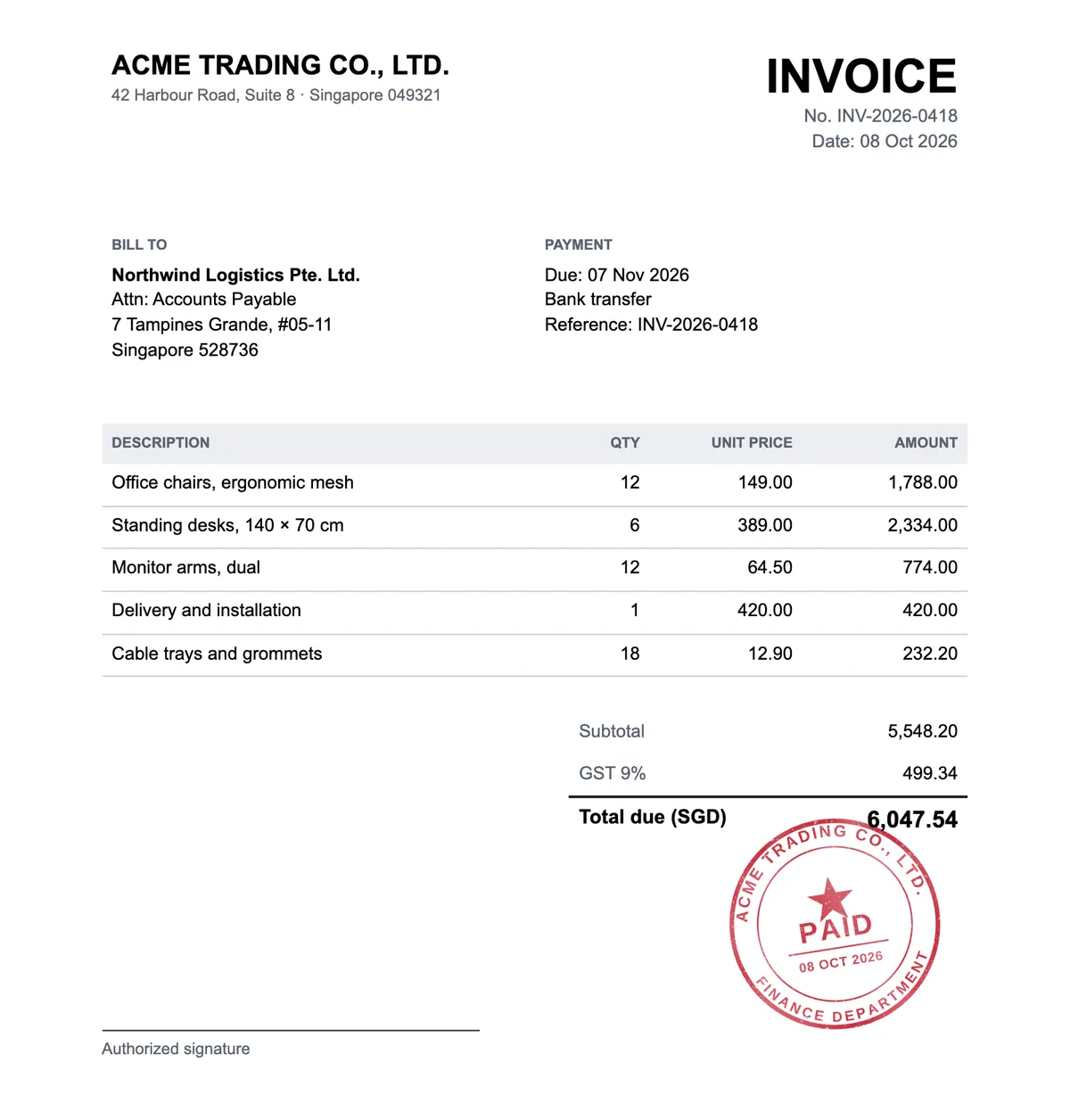
Đóng dấu đã thanh toán, đã duyệt hoặc đã xác nhận lên hóa đơn hay báo giá trước khi gửi cho khách hàng.
Công cụ miễn phí · không cần đăng ký
Mở tệp .docx, đặt con dấu của bạn lên bất kỳ trang nào rồi tải xuống tài liệu đã đóng dấu dưới dạng PDF. Miễn phí, và tệp không bao giờ rời khỏi trình duyệt của bạn.
Tệp DOCX tối đa 50 MB. Với tệp .doc cũ, hãy lưu thành .docx trong Word trước.
Cách hoạt động
Tệp .docx của bạn được mở theo từng trang ngay trong trình duyệt, với đầy đủ văn bản, bảng và hình ảnh. Đặt con dấu vào đúng chỗ, trên bao nhiêu trang tùy ý, rồi hòa trộn để dấu trông như mực ấn lên giấy.
Tài liệu đã đóng dấu được tải xuống dưới dạng PDF, sẵn sàng để gửi email hoặc lưu trữ. Không có gì được tải lên: tài liệu, con dấu và tệp PDF đều ở lại trên thiết bị của bạn.
Thả tệp .docx vào hoặc chọn từ thiết bị của bạn. Mọi trang đều hiển thị như trong Word.
Tải lên ảnh con dấu hoặc chọn từ Thư viện của tôi, rồi di chuyển, đổi kích thước và xoay trên bất kỳ trang nào.
Lưu tài liệu đã đóng dấu dưới dạng PDF, hoặc in từ trình duyệt của bạn.
Trường hợp sử dụng
Hợp đồng, hóa đơn và thư từ thường được soạn bằng Word và cần đóng dấu công ty trước khi gửi đi.
Đóng dấu đã thanh toán, đã duyệt hoặc đã xác nhận lên hóa đơn hay báo giá trước khi gửi cho khách hàng.
Đóng dấu công ty lên mọi trang của hợp đồng mà không cần in ra rồi quét lại.
Đóng con dấu chính thức của bạn lên thư, giấy chứng nhận và giấy xác nhận soạn bằng Word.
Con dấu mới được đặt lên trang bạn đang xem. Hãy cuộn đến trang đó trước rồi mới thêm con dấu.
Con dấu mới ban đầu rộng 42 mm, bằng kích thước của hầu hết con dấu công ty. Hãy đổi kích thước nếu con dấu của bạn khác cỡ.
Khi thiết bị này không có phông chữ mà tài liệu sử dụng, một phông chữ tương tự sẽ được dùng thay thế. Hãy kiểm tra chỗ ngắt dòng trước khi gửi PDF.
Tài liệu và con dấu của bạn được xử lý trong trình duyệt và không bao giờ rời khỏi thiết bị của bạn.
Chi phí, loại tệp, bố cục trang, Thư viện của tôi và quyền riêng tư.
Có. Thêm con dấu vào tài liệu Word và tải PDF xuống đều miễn phí, không cần tài khoản. Bạn chỉ cần đăng nhập khi muốn dùng con dấu đã lưu trong Thư viện của tôi.
Chỉ mở được tệp .docx. Hãy mở tệp .doc cũ trong Word hoặc một trình soạn thảo văn bản khác, lưu dưới dạng .docx rồi thử lại.
Gần như giống hệt. Văn bản, bảng, hình ảnh, đầu trang và chân trang được dàn trang trong trình duyệt của bạn, nên chỗ ngắt dòng có thể hơi khác khi thiếu phông chữ. Hãy kiểm tra từng trang trước khi gửi PDF.
Không. Tài liệu đã đóng dấu được lưu dưới dạng PDF, hiển thị giống nhau trên mọi thiết bị và khó bị chỉnh sửa.
Có. Hãy đăng nhập và chọn một thiết kế đã lưu. Người dùng gói đăng ký đặt được con dấu sạch ở độ phân giải đầy đủ; tài khoản miễn phí đặt bản xem trước có hình mờ.
Không. Tài liệu, con dấu và tệp PDF hoàn chỉnh đều được xử lý trong trình duyệt của bạn và không bao giờ được gửi đến máy chủ của chúng tôi.
Cần tạo con dấu trước? Hãy thiết kế trong công cụ tạo con dấu. Để đóng dấu tệp PDF, hãy dùng trình chỉnh sửa con dấu PDF, còn với ảnh chụp giấy tờ, hãy dùng công cụ “Thêm con dấu vào ảnh”.