Faktury a nabídky
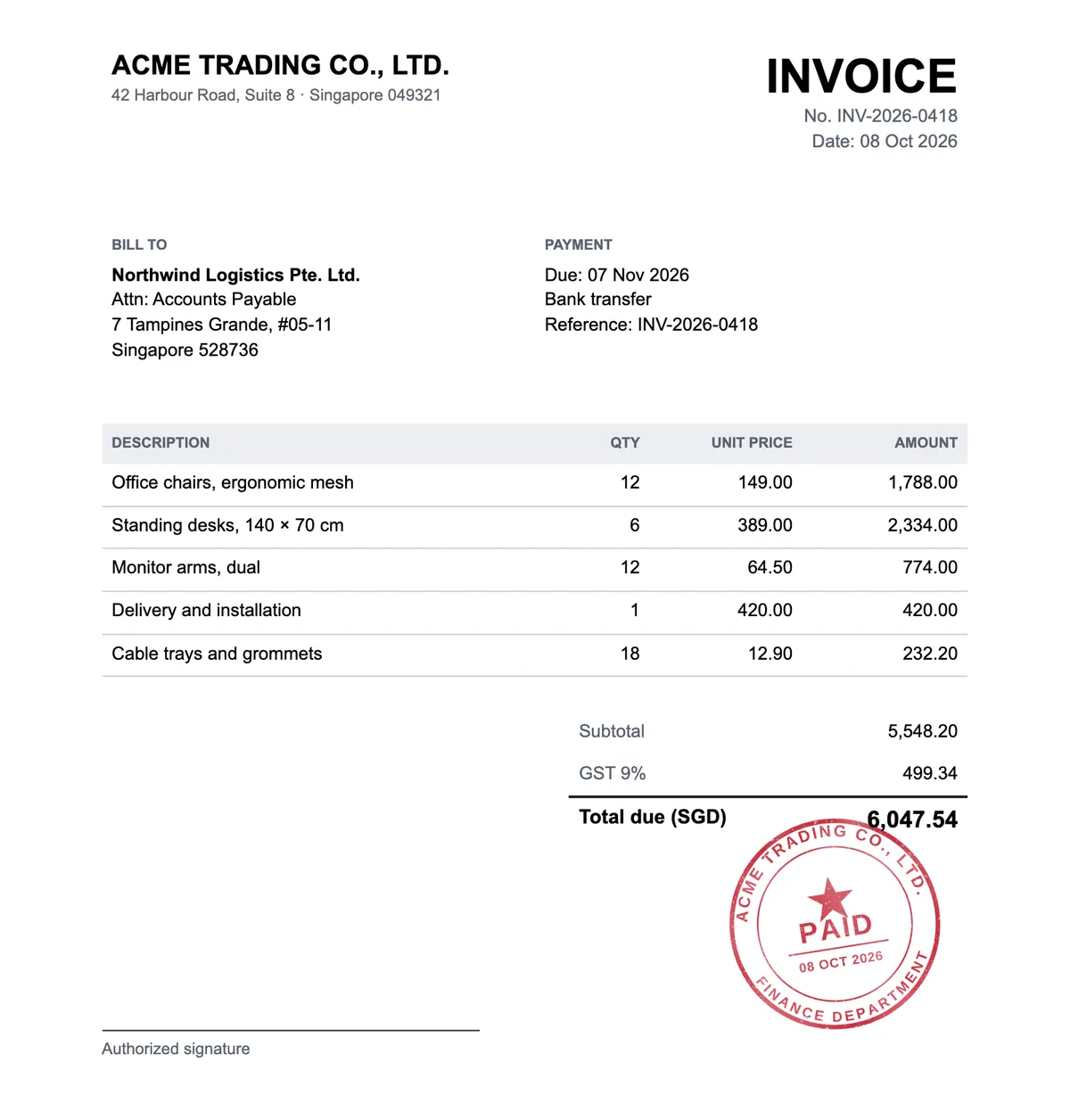
Označte fakturu nebo nabídku jako zaplacenou, schválenou nebo potvrzenou, než ji pošlete zákazníkovi.
Bezplatný nástroj · bez registrace
Otevřete soubor .docx, umístěte své razítko nebo pečeť na libovolnou stránku a stáhněte orazítkovaný dokument jako PDF. Zdarma a soubor nikdy neopustí váš prohlížeč.
Soubory DOCX do 50 MB. Starší soubory .doc nejprve uložte ve Wordu jako .docx.
Jak to funguje
Váš soubor .docx se otevře v prohlížeči stránku po stránce, s textem, tabulkami a obrázky. Umístěte razítko tam, kam patří, na tolik stránek, kolik potřebujete, a prolněte ho s papírem jako skutečný inkoust.
Orazítkovaný dokument stáhnete jako PDF, připravený k odeslání e-mailem nebo k archivaci. Nic se nenahrává: dokument, razítka i PDF zůstávají ve vašem zařízení.
Přetáhněte sem soubor .docx nebo ho vyberte v zařízení. Každá stránka vypadá jako ve Wordu.
Nahrajte obrázek razítka nebo si vyberte jedno z Mé knihovny a pak ho přesuňte, změňte jeho velikost a otočte na libovolné stránce.
Uložte orazítkovaný dokument jako PDF, nebo ho vytiskněte přímo z prohlížeče.
Možnosti použití
Smlouvy, faktury a dopisy často vznikají ve Wordu a před odesláním potřebují firemní razítko.
Označte fakturu nebo nabídku jako zaplacenou, schválenou nebo potvrzenou, než ji pošlete zákazníkovi.
Opatřete každou stránku smlouvy firemní pečetí, aniž byste ji tiskli a skenovali.
Dejte své oficiální razítko na dopisy, osvědčení a potvrzení napsaná ve Wordu.
Nové razítko se přidá na stránku, kterou právě vidíte. Nejdřív se posuňte na danou stránku a pak razítko přidejte.
Nová razítka mají zpočátku šířku 42 mm, stejně jako většina firemních razítek. Pokud je to vaše jiné, změňte jeho velikost.
Když v tomto zařízení chybí písmo použité v dokumentu, nahradí ho podobné. Před odesláním PDF zkontrolujte zalomení řádků.
Váš dokument i razítka se zpracovávají ve vašem prohlížeči a nikdy neopustí vaše zařízení.
Cena, typy souborů, rozvržení stránek, Má knihovna a soukromí.
Ano. Přidávání razítek do dokumentů Word a stažení PDF je zdarma a nevyžaduje účet. Přihlásit se musíte, jen pokud chcete použít razítka uložená v Mé knihovně.
Otevřít lze jen soubory .docx. Otevřete starší soubor .doc ve Wordu nebo jiném textovém editoru, uložte ho jako .docx a zkuste to znovu.
Velmi podobně. Text, tabulky, obrázky, záhlaví a zápatí se sázejí ve vašem prohlížeči, takže když chybí písmo, může se zalomení řádků mírně lišit. Před odesláním PDF zkontrolujte každou stránku.
Ne. Orazítkovaný dokument se uloží jako PDF, které vypadá stejně na každém zařízení a nedá se snadno změnit.
Ano. Přihlaste se a vyberte uložený návrh. Předplatitelé vkládají čisté razítko v plném rozlišení, bezplatné účty náhled s vodoznakem.
Ne. Dokument, razítka i hotové PDF se zpracovávají ve vašem prohlížeči a nikdy se neodesílají na naše servery.
Nejdřív potřebujete razítko? Navrhněte si ho v tvůrci razítek. K razítkování PDF použijte editor razítek pro PDF a pro fotky papírových dokumentů nástroj „Přidat razítko do fotky“.