Rechnungen und Angebote
Kennzeichnen Sie eine Rechnung oder ein Angebot als bezahlt, genehmigt oder bestätigt, bevor Sie es an einen Kunden senden.
Kostenloses Tool · ohne Registrierung
Öffnen Sie eine .docx-Datei, platzieren Sie Ihren Stempel oder Ihr Siegel auf einer beliebigen Seite und laden Sie das gestempelte Dokument als PDF herunter. Kostenlos – und die Datei verlässt nie Ihren Browser.
DOCX-Dateien bis 50 MB. Speichern Sie ältere .doc-Dateien zuerst in Word als .docx.
So funktioniert es
Ihre .docx-Datei wird Seite für Seite in Ihrem Browser geöffnet, mit Text, Tabellen und Bildern. Platzieren Sie Ihren Stempel an der richtigen Stelle, auf so vielen Seiten wie nötig, und lassen Sie ihn wie echte Stempelfarbe mit dem Papier verschmelzen.
Das gestempelte Dokument wird als PDF heruntergeladen, bereit für den Versand per E-Mail oder das Archiv. Nichts wird hochgeladen: Dokument, Stempel und PDF bleiben auf Ihrem Gerät.
Ziehen Sie eine .docx-Datei hinein oder wählen Sie sie auf Ihrem Gerät aus. Jede Seite wird wie in Word angezeigt.
Laden Sie ein Stempelbild hoch oder wählen Sie eines aus „Meine Bibliothek“. Dann verschieben, skalieren und drehen Sie es auf einer beliebigen Seite.
Speichern Sie das gestempelte Dokument als PDF oder drucken Sie es direkt aus Ihrem Browser.
Anwendungsfälle
Verträge, Rechnungen und Briefe entstehen oft in Word und brauchen einen Firmenstempel, bevor sie verschickt werden.
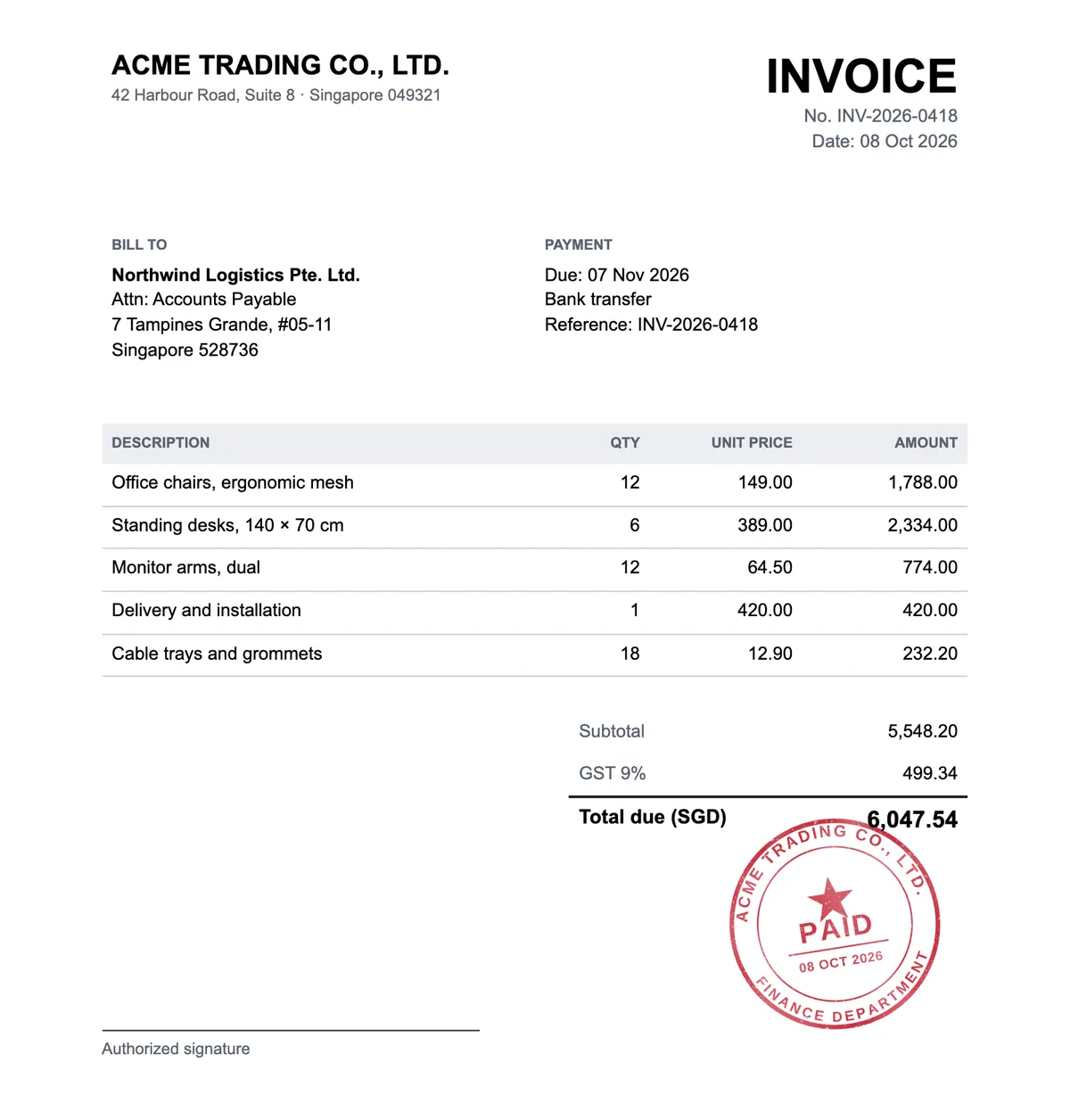
Kennzeichnen Sie eine Rechnung oder ein Angebot als bezahlt, genehmigt oder bestätigt, bevor Sie es an einen Kunden senden.
Versehen Sie jede Seite eines Vertrags mit dem Firmensiegel, ohne ihn auszudrucken und einzuscannen.
Setzen Sie Ihren offiziellen Stempel auf Briefe, Bescheinigungen und Bestätigungen, die in Word geschrieben wurden.
Ein neuer Stempel kommt auf die Seite, die Sie gerade sehen. Scrollen Sie zuerst zu dieser Seite und fügen Sie dann den Stempel hinzu.
Neue Stempel sind anfangs 42 mm breit, so groß wie die meisten Firmensiegel. Ändern Sie die Größe, wenn Ihr Stempel davon abweicht.
Fehlt auf diesem Gerät eine Schriftart des Dokuments, wird eine ähnliche verwendet. Prüfen Sie die Zeilenumbrüche, bevor Sie das PDF versenden.
Ihr Dokument und Ihre Stempel werden in Ihrem Browser verarbeitet und verlassen nie Ihr Gerät.
Kosten, Dateiformate, Seitenlayout, „Meine Bibliothek“ und Datenschutz.
Ja. Das Einfügen von Stempeln in Word-Dokumente und das Herunterladen des PDFs sind kostenlos und erfordern kein Konto. Anmelden müssen Sie sich nur, um in „Meine Bibliothek“ gespeicherte Stempel zu verwenden.
Es lassen sich nur .docx-Dateien öffnen. Öffnen Sie eine ältere .doc-Datei in Word oder einem anderen Textprogramm, speichern Sie sie als .docx und versuchen Sie es erneut.
Sehr ähnlich. Text, Tabellen, Bilder sowie Kopf- und Fußzeilen werden in Ihrem Browser gesetzt, daher können Zeilenumbrüche leicht abweichen, wenn eine Schriftart fehlt. Prüfen Sie jede Seite, bevor Sie das PDF versenden.
Nein. Das gestempelte Dokument wird als PDF gespeichert, das auf jedem Gerät gleich aussieht und sich nur schwer ändern lässt.
Ja. Melden Sie sich an und wählen Sie ein gespeichertes Design. Abonnenten fügen den sauberen Stempel in voller Auflösung ein, kostenlose Konten die Vorschau mit Wasserzeichen.
Nein. Das Dokument, die Stempel und das fertige PDF werden in Ihrem Browser verarbeitet und nie an unsere Server gesendet.
Sie brauchen zuerst einen Stempel? Gestalten Sie ihn im Stempelersteller. Um ein PDF zu stempeln, nutzen Sie den PDF-Stempel-Editor, und für Fotos von Papierdokumenten gibt es Stempel in Foto einfügen.