Stempel online gestalten endet nicht mit einer scharfen Vorschau. Bevor Sie eine Vorlage freigeben, sollten Sie das sichtbare Motiv auf Papier in der vorgesehenen Größe prüfen. Entscheidend sind dabei drei verschiedene Dinge: die Größe der Bilddatei, die Größe des Motivs innerhalb dieser Datei und die Skalierung beim Drucken. Werden sie verwechselt, kann ein sauberer Entwurf auf dem Papier überraschend klein erscheinen.
Diese Anleitung führt zu einem prüfbaren Papiermuster mit nachvollziehbaren Sollmaßen. Sie beschreibt keine Einstellung für eine bestimmte Graviermaschine. Ein Ausdruck hilft bei Größe, Anordnung und Lesbarkeit; er ersetzt weder die technische Prüfung durch den Stempelbetrieb noch einen späteren Abdruck mit der tatsächlichen Textplatte und Stempelfarbe.
Stempel online gestalten mit einem eindeutigen Sollmaß
Schreiben Sie vor dem Export auf, was genau gemessen werden soll. Meinen Sie die äußere Rahmenkante des Abdrucks, die Breite eines rahmenlosen Logos oder den Platz, den der gesamte Stempel auf einem Formular einnehmen darf? Diese Maße können unterschiedlich sein. Ein Auftrag mit einer einzelnen Zahl ohne Bezugspunkt lässt unnötig viel Raum für Interpretation.
Nehmen wir als reines Rechenbeispiel einen rechteckigen Abdruck, dessen äußerer Rahmen 40 Millimeter breit sein soll. Dann ist dieser Rahmen die Messreferenz, nicht ein unsichtbarer Rand der Bilddatei und nicht die Breite des späteren Stempelgehäuses. Halten Sie die Höhe ebenfalls fest, damit eine versehentliche Verzerrung erkennbar wird. Die Beispielbreite ist keine allgemeine Größenempfehlung.
Im Stampdy-Stempelgestalter können Sie den Entwurf mit Text, Form und weiteren Gestaltungselementen vorbereiten. Prüfen Sie die Anordnung zunächst im Editor. Notieren Sie daneben die gewünschten physischen Maße für den Empfänger. Eine digitale Vorschau allein erklärt noch nicht, welche Abmessungen der Betrieb bei der Fertigung zugrunde legen soll.
Wenn der Abdruck später in ein vorhandenes Feld passen muss, messen Sie dieses Feld am tatsächlich verwendeten Dokument. Lassen Sie Raum für die Positionierung im Alltag. Die maximale Feldbreite vollständig auszunutzen kann unpraktisch sein, wenn der Stempel bei jeder Benutzung exakt an derselben Kante sitzen müsste.
Bildfläche und sichtbares Motiv auseinanderhalten
Eine PNG-Datei kann um das Motiv herum transparente Fläche enthalten. Diese Fläche zählt zur Breite und Höhe des Bildes, obwohl sie später keine Farbe zeigt. Wird das gesamte Bild in einem Dokument auf eine bestimmte Breite gesetzt, nimmt das sichtbare Motiv nur seinen entsprechenden Anteil davon ein.
Ein vereinfachtes Beispiel: Das Motiv belegt genau die halbe Breite einer Bilddatei. Wird diese vollständige Datei 40 Millimeter breit platziert, erscheint das Motiv 20 Millimeter breit. Der Drucker muss dafür nichts falsch machen. Schon die Platzierung hat die sichtbare Breite festgelegt. Prüfen Sie deshalb zuerst die Begrenzung des Bildes und erst danach den Druckdialog.
Bei einer vorhandenen Rasterdatei kann das Werkzeug zum Zuschneiden von Stempelbildern helfen, unnötige Randfläche zu entfernen. Legen Sie dabei fest, wie viel Abstand erhalten bleiben soll. Nach dem Zuschneiden müssen Sie eine bereits platzierte Datei gegebenenfalls neu einsetzen oder ihre Größe kontrollieren, weil sich die Bildgrenzen geändert haben.
Ein enger Zuschnitt ist nicht automatisch in jedem Arbeitsgang richtig. Ein Betrieb kann eine Vorlage mit definierter Arbeitsfläche verlangen. Entscheidend ist, dass alle Beteiligten dieselbe Referenz verwenden. Senden Sie im Zweifel eine lesbare Ansicht mit markierten Sollmaßen zusätzlich zur eigentlichen Produktionsdatei und erläutern Sie, welche Darstellung nur zur Kontrolle dient.
Ein Prüfblatt mit nachvollziehbarer Platzierung anlegen
Verwenden Sie für den Probedruck ein Dokument, in dem Sie die physische Bildgröße gezielt einstellen können. Setzen Sie die Vorlage dort mit den geplanten Maßen ein. Überlassen Sie die Größe nicht einem automatischen Einfügen, dessen Ergebnis Sie anschließend nur nach Augenmaß beurteilen.
Platzieren Sie das Motiv mit Abstand zum Seitenrand. Ergänzen Sie außerhalb des Motivs eine kurze Notiz mit Dateiversion und Sollmaßen. Diese Notiz gehört auf das Prüfblatt, nicht auf die zu gravierende Textplatte. Wenn Sie eine separate Kontrollstrecke ergänzen, muss deren Länge im Dokument ebenfalls bewusst festgelegt sein.
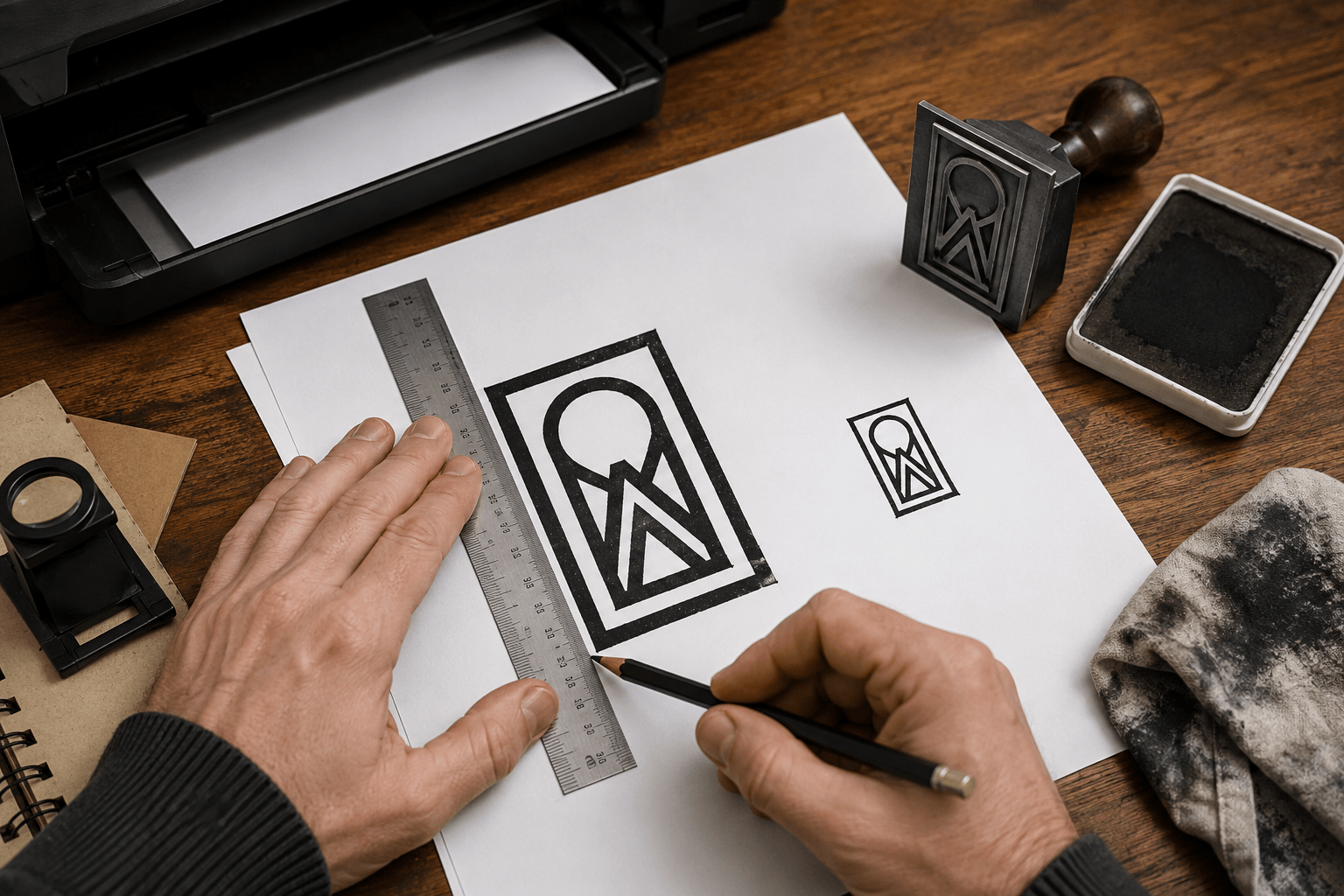
KI-generierte Illustration eines Messaufbaus; dargestellte Skalen dienen nicht als messbare Vorlage.
Speichern Sie das Prüfblatt als eigene Datei. So lässt sich später nachvollziehen, ob eine Abweichung aus dem Stempelentwurf oder aus seiner Platzierung entstanden ist. Der Hersteller sollte erkennen können, welche Datei den eigentlichen Entwurf enthält und welche nur dessen geplante Verwendung zeigt.
Öffnen Sie die gespeicherte Fassung noch einmal. Kontrollieren Sie, ob das Motiv vollständig sichtbar ist und ob sich sein Bezug zur Seite verändert hat. Ein neuer Export oder eine andere Anwendung kann eine andere Darstellung erzeugen. Bewerten Sie deshalb die Datei, die tatsächlich weitergegeben oder gedruckt wird, nicht nur die zuvor geöffnete Arbeitsansicht.
Die automatische Anpassung im Druckdialog erkennen
Bei einem maßhaltigen Probedruck soll die Seite nicht unbemerkt vergrößert oder verkleinert werden. Adobe unterscheidet in Acrobat beispielsweise zwischen einer Anpassung an die bedruckbare Fläche und der Ausgabe in tatsächlicher Größe ohne Skalierung. Die Bezeichnungen anderer Programme oder Druckertreiber können davon abweichen.
Suchen Sie die Einstellung, die ohne automatische Größenanpassung druckt, und prüfen Sie auch das gewählte Papierformat. Eine Option wie „Anpassen“ kann nützlich sein, um einen gewöhnlichen Text vollständig auf ein Blatt zu bekommen. Für einen Größenvergleich kann sie jedoch genau die Veränderung verursachen, die Sie ausschließen möchten.
Liegt ein Motiv außerhalb des bedruckbaren Bereichs, lösen Sie das Problem durch eine geeignete Platzierung auf dem Prüfblatt. Eine Verkleinerung der gesamten Seite macht einen abgeschnittenen Rand vielleicht sichtbar, ändert aber zugleich das Motivmaß. Größe und vollständige Sichtbarkeit müssen deshalb gemeinsam geprüft werden.
Drucken Sie zunächst ein Blatt. Messen Sie danach die zuvor definierte Referenz, im Beispiel also den äußeren Rahmen. Stimmen Breite und Höhe? Ist nur die gesamte Seite kleiner geworden, oder stimmt eine Richtung und die andere nicht? Diese Beobachtung hilft, die nächste Prüfung gezielt auszuwählen. Eine korrekte Einstellung im Dialog ist noch kein Grund, das Nachmessen auszulassen.
Abweichungen an der richtigen Stelle korrigieren
Wenn der Ausdruck zu klein ist, gehen Sie rückwärts durch den Ablauf: Papiermaß, Druckskalierung, platzierte Bildgröße, Bildrand und schließlich Motivgröße im Entwurf. Ändern Sie nicht sofort die eigentliche Vorlage. Sonst kann ein später korrekt eingestellter Druckweg plötzlich einen zu großen Abdruck erzeugen.
Wenn Breite und Höhe nicht im gleichen Verhältnis abweichen, prüfen Sie die Proportionen. Wurde die Bildhöhe unabhängig von der Breite geändert? Ein Kreis, der zur Ellipse wird, ist ein besonders deutlicher Hinweis. Bei einem rechteckigen Textstempel fällt die Verzerrung oft erst an Buchstaben und Abständen auf.
Das Werkzeug zum Ändern der Stempelbildgröße arbeitet mit Pixelmaßen und kann die Proportionen beim Anpassen erhalten. Es gibt eine PNG-Datei aus. Mehr Pixel bestimmen aber nicht automatisch mehr Millimeter auf Papier. Die physische Platzierung im nachfolgenden Dokument muss weiterhin festgelegt werden.
Bewahren Sie eine unveränderte Ausgangsdatei auf. Erzeugen Sie eine neue Version für eine bewusste Korrektur, statt einen unbekannten Stand immer wieder zu überschreiben. Ein kurzer Vermerk wie „Rand entfernt“ oder „Platzierung korrigiert“ hilft später mehr als mehrere fast gleich benannte Dateien ohne Erklärung.
Die Probe wie einen späteren Abdruck lesen
Sobald die Maße stimmen, prüfen Sie die Gestaltung ohne Vergrößerung. Sind kleine Innenräume von Buchstaben offen? Bleiben Zeilen voneinander getrennt? Ist ein Rahmen so dicht am Text, dass beides zusammenläuft? Ein Papiermuster macht solche Fragen anschaulicher als eine große Bildschirmansicht.
Legen Sie die Probe an die Stelle, an der der Stempel eingesetzt werden soll. Bei einem Formular zählt nicht nur der isolierte Abdruck: Er darf auch benachbarte Angaben nicht verdecken. Bei einem Anhänger oder einer kleinen Karte verändert die Umgebung den Eindruck der Größe. Ein technisch passendes Rechteck kann gestalterisch trotzdem zu dominant sein.
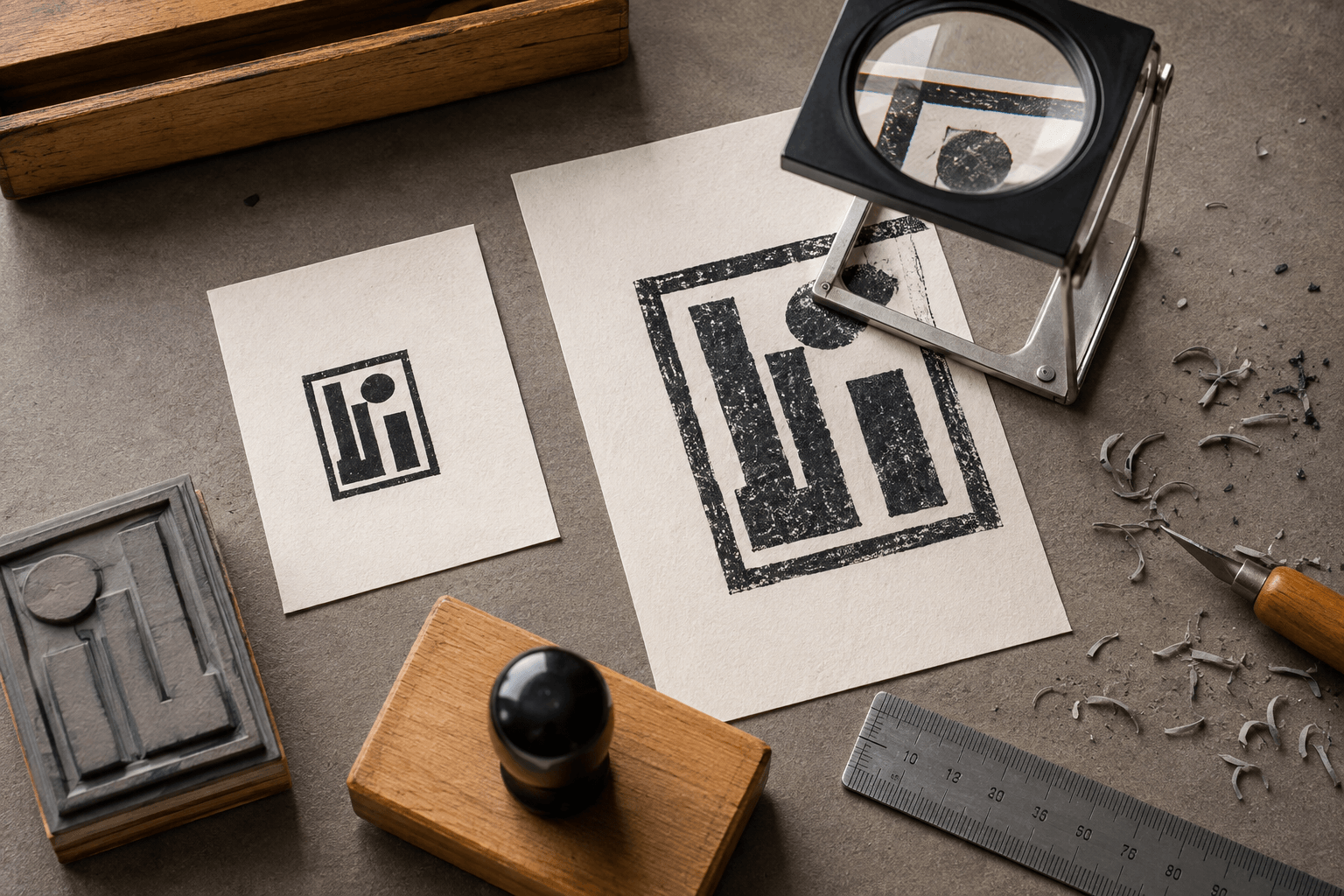
KI-generierte Darstellung einer Größen- und Detailkontrolle, kein dokumentierter Fertigungstest.
Behandeln Sie die Papierprobe als Zwischenstand. Ein Bürodrucker bringt das Motiv auf andere Weise auf das Papier als ein Gummistempel. Das spätere Ergebnis hängt auch von Textplatte, Farbe, Unterlage und Handhabung ab. Lassen Sie den Betrieb die technische Eignung prüfen und beurteilen Sie einen tatsächlichen Abdruck, bevor Sie daraus eine Serienreferenz machen.
Die Freigabe mit Datei und Maß verbinden
Senden Sie nicht nur ein Foto des Ausdrucks. Ein Foto kann Perspektive und Größe verändern. Geben Sie die vereinbarte Datei zusammen mit den Sollmaßen und einer verständlichen Beschreibung des Messpunkts weiter. Ein Foto des Prüfblatts kann ergänzen, wie das Motiv verwendet werden soll, ersetzt aber diese Angaben nicht.
Klären Sie das erwartete Dateiformat und die Leserichtung. Eine Textplatte benötigt einen für den jeweiligen Fertigungsweg geeigneten Aufbau; wer die Spiegelung übernimmt, soll der Betrieb ausdrücklich festlegen. Ein eigenständig gespiegeltes Prüfblatt ist kein zuverlässiger Ersatz für diese Abstimmung.
Kontrollieren Sie den Freigabeentwurf des Betriebs erneut. Vergleichen Sie Text, Maße und Versionsstand mit Ihrem Auftrag. Wenn sich ein Detail ändert, prüfen Sie auch die benachbarten Abstände. Erst die Fassung, auf die sich beide Seiten beziehen, sollte als freigegeben abgelegt werden.
Häufige Fragen
Bedeutet die Bildschirmansicht bei 100 Prozent bereits Originalgröße?
Darauf sollten Sie Ihre Freigabe nicht allein stützen. Eine Bildschirmansicht ist kein physisches Messblatt, und Darstellungsbedingungen können variieren. Legen Sie die Größe im Dokument fest, drucken Sie ohne automatische Anpassung und messen Sie das sichtbare Motiv auf Papier. Damit prüfen Sie den konkreten Ausgabeweg.
Muss ich bei einem zu kleinen Ausdruck immer mehr Pixel exportieren?
Nein. Wenn das Bild falsch platziert oder die Seite verkleinert wurde, behebt eine höhere Pixelzahl nicht die Ursache. Prüfen Sie zuerst Größe und Skalierung. Die Frage nach ausreichender Bildinformation für das gewünschte Ergebnis kommt hinzu; sie ersetzt die Kontrolle des physischen Maßes nicht.
Reicht der Papierausdruck als Freigabe für die Gravur?
Er zeigt den gewünschten Eindruck und kann eine Abstimmung unterstützen. Der Betrieb braucht zusätzlich eine geeignete Datei und seine technischen Vorgaben. Ein Ausdruck enthält keine vollständigen Informationen über den Fertigungsprozess. Trennen Sie daher die gestalterische Freigabe von der Frage, wie die Textplatte hergestellt wird.
Fazit
Stempel online gestalten wird nachvollziehbar, wenn Sollmaß, sichtbares Motiv und Druckweg zusammen dokumentiert sind. Legen Sie jetzt eine eindeutige Messreferenz fest, erstellen Sie ein Prüfblatt und kontrollieren Sie einen Ausdruck mit dem Lineal. Geben Sie anschließend Datei, Maße und Versionsstand gemeinsam weiter. So kann der Stempelbetrieb Ihren Entwurf anhand konkreter Angaben prüfen.