Fatture e preventivi
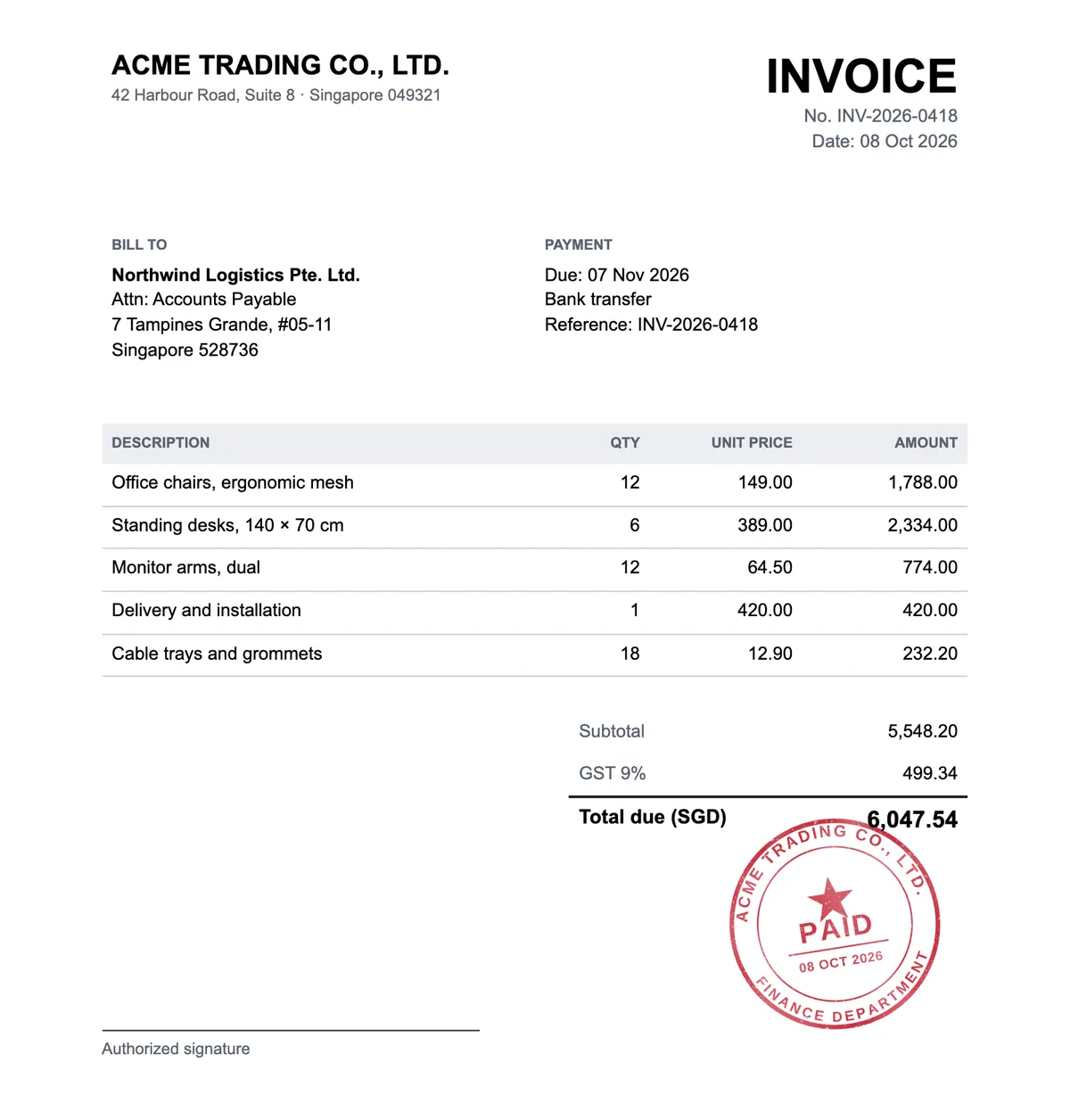
Segna una fattura o un preventivo come pagato, approvato o confermato prima di inviarlo a un cliente.
Strumento gratuito · senza registrazione
Apri un file .docx, inserisci il tuo timbro o sigillo in qualsiasi pagina e scarica il documento timbrato in PDF. Gratis e senza che il file lasci il tuo browser.
File DOCX fino a 50 MB. Salva prima i vecchi file .doc come .docx in Word.
Come funziona
Il tuo file .docx si apre pagina per pagina nel browser, con testo, tabelle e immagini. Inserisci il timbro dove serve, su tutte le pagine necessarie, e fondilo come inchiostro impresso sulla carta.
Il documento timbrato si scarica in PDF, pronto da inviare via e-mail o da archiviare. Non viene caricato nulla: documento, timbri e PDF restano sul tuo dispositivo.
Trascina un file .docx o sceglilo dal tuo dispositivo. Ogni pagina viene mostrata come in Word.
Carica un’immagine di timbro o scegli un timbro da “La mia biblioteca”, poi spostalo, ridimensionalo e ruotalo su qualsiasi pagina.
Salva il documento timbrato in PDF oppure stampalo dal browser.
Casi d’uso
Contratti, fatture e lettere vengono spesso scritti in Word e richiedono il timbro aziendale prima di essere inviati.
Segna una fattura o un preventivo come pagato, approvato o confermato prima di inviarlo a un cliente.
Aggiungi il sigillo aziendale su ogni pagina di un contratto senza stamparlo e scansionarlo.
Apponi il tuo timbro ufficiale su lettere, certificati e conferme scritti in Word.
Un nuovo timbro va nella pagina che stai guardando. Scorri prima fino a quella pagina, poi aggiungi il timbro.
I nuovi timbri partono da 42 mm di larghezza, la misura della maggior parte dei timbri aziendali. Ridimensiona il tuo se è diverso.
Se su questo dispositivo manca un font usato dal documento, viene sostituito da uno simile. Controlla gli a capo prima di inviare il PDF.
Il tuo documento e i tuoi timbri vengono elaborati nel browser e non lasciano mai il tuo dispositivo.
Costi, tipi di file, impaginazione, “La mia biblioteca” e privacy.
Sì. Aggiungere timbri ai documenti Word e scaricare il PDF è gratis e non richiede un account. Devi accedere solo per usare i timbri salvati in “La mia biblioteca”.
Si possono aprire solo file .docx. Apri il vecchio file .doc in Word o in un altro programma di videoscrittura, salvalo come .docx e riprova.
Molto simili. Testo, tabelle, immagini, intestazioni e piè di pagina vengono impaginati nel tuo browser, quindi gli a capo possono differire leggermente se manca un font. Controlla ogni pagina prima di inviare il PDF.
No. Il documento timbrato viene salvato in PDF, che appare uguale su ogni dispositivo ed è difficile da modificare.
Sì. Accedi e scegli un design salvato. Gli abbonati inseriscono il timbro pulito a piena risoluzione; con un account gratuito viene inserita l’anteprima con filigrana.
No. Il documento, i timbri e il PDF finale vengono elaborati nel tuo browser e non vengono mai inviati ai nostri server.
Ti serve prima un timbro? Creane uno nel creatore di timbri. Per timbrare un PDF, usa l’editor di timbri PDF; per le foto di documenti cartacei, usa Aggiungi un timbro a una foto.