청구서와 견적서
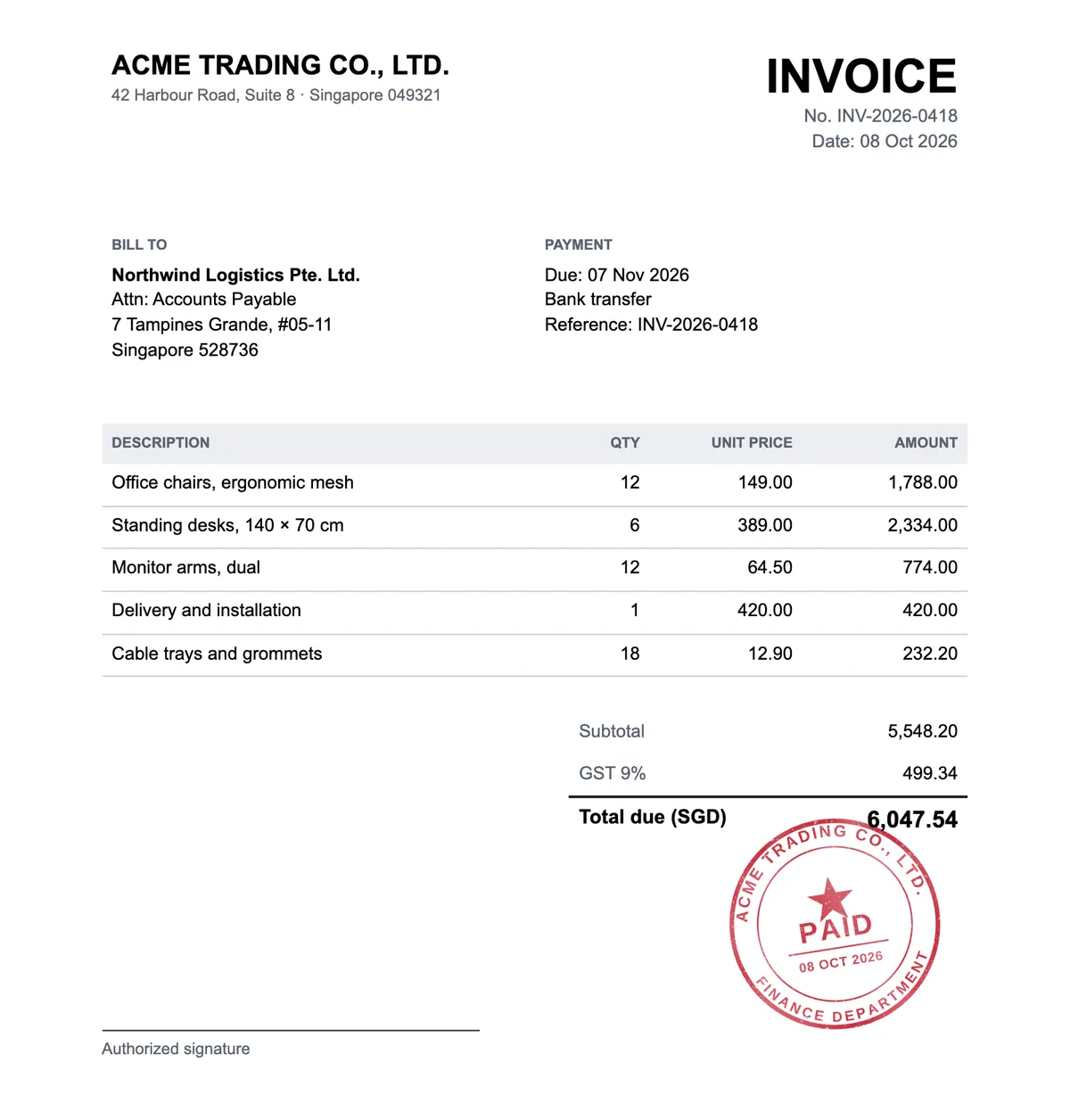
청구서나 견적서를 고객에게 보내기 전에 결제 완료, 승인, 확인 표시를 하세요.
무료 도구 · 가입 없이 사용
.docx 파일을 열고 원하는 페이지에 도장이나 인장을 넣은 뒤, 도장이 찍힌 문서를 PDF로 다운로드하세요. 무료이고, 파일은 브라우저 밖으로 나가지 않아요.
최대 50 MB의 DOCX 파일을 지원해요. 오래된 .doc 파일은 먼저 Word에서 .docx로 저장하세요.
작동 방식
.docx 파일이 텍스트, 표, 이미지와 함께 브라우저에서 페이지별로 열려요. 필요한 페이지마다 알맞은 위치에 도장을 놓고, 종이에 찍힌 잉크처럼 자연스럽게 합성하세요.
도장이 찍힌 문서는 PDF로 다운로드되어 바로 이메일로 보내거나 보관할 수 있어요. 아무것도 업로드되지 않으며, 문서와 도장, PDF는 모두 기기에 남아요.
.docx 파일을 끌어다 놓거나 기기에서 선택하세요. 모든 페이지가 Word와 같이 표시돼요.
도장 이미지를 업로드하거나 내 라이브러리에서 고른 다음, 원하는 페이지에서 옮기고 크기를 조절하고 회전하세요.
도장이 찍힌 문서를 PDF로 저장하거나 브라우저에서 인쇄하세요.
사용 사례
계약서, 청구서, 공문은 대개 Word로 작성되며, 보내기 전에 회사 도장이 필요해요.
청구서나 견적서를 고객에게 보내기 전에 결제 완료, 승인, 확인 표시를 하세요.
계약서를 인쇄하거나 스캔하지 않고 모든 페이지에 회사 인장을 찍으세요.
Word로 작성한 공문, 증명서, 확인서에 공식 도장을 찍으세요.
새 도장은 지금 보고 있는 페이지에 놓여요. 먼저 해당 페이지로 스크롤한 다음 도장을 추가하세요.
새 도장은 대부분의 회사 인장과 같은 너비 42 mm로 시작해요. 내 도장의 크기가 다르면 조절하세요.
문서에 쓰인 글꼴이 이 기기에 없으면 비슷한 글꼴로 대신 표시돼요. PDF를 보내기 전에 줄바꿈 위치를 확인하세요.
문서와 도장은 브라우저에서 처리되며 기기 밖으로 나가지 않아요.
비용, 파일 형식, 페이지 레이아웃, 내 라이브러리, 개인정보 보호.
네. Word 문서에 도장을 넣고 PDF를 다운로드하는 것은 무료이며 계정도 필요 없어요. 내 라이브러리에 저장한 도장을 쓸 때만 로그인하면 돼요.
.docx 파일만 열 수 있어요. 오래된 .doc 파일을 Word나 다른 워드프로세서에서 열어 .docx로 저장한 뒤 다시 시도하세요.
거의 같아요. 텍스트, 표, 이미지, 머리글, 바닥글은 브라우저에서 배치되므로 글꼴이 없으면 줄바꿈이 조금 달라질 수 있어요. PDF를 보내기 전에 모든 페이지를 확인하세요.
아니요. 도장 찍힌 문서는 PDF로 저장돼요. PDF는 어느 기기에서나 똑같이 보이고 수정하기 어려워요.
네. 로그인한 뒤 저장한 디자인을 고르세요. 구독자는 워터마크 없는 원본 해상도 도장을, 무료 계정은 워터마크가 있는 미리보기를 넣을 수 있어요.
아니요. 문서, 도장, 완성된 PDF는 모두 브라우저에서 처리되며 저희 서버로 전송되지 않아요.
먼저 도장이 필요하신가요? 도장 제작기에서 디자인하세요. PDF에 도장을 찍으려면 PDF 도장 편집기를, 종이 문서 사진에는 사진에 도장 넣기 도구를 사용하세요.