Faktúry a cenové ponuky
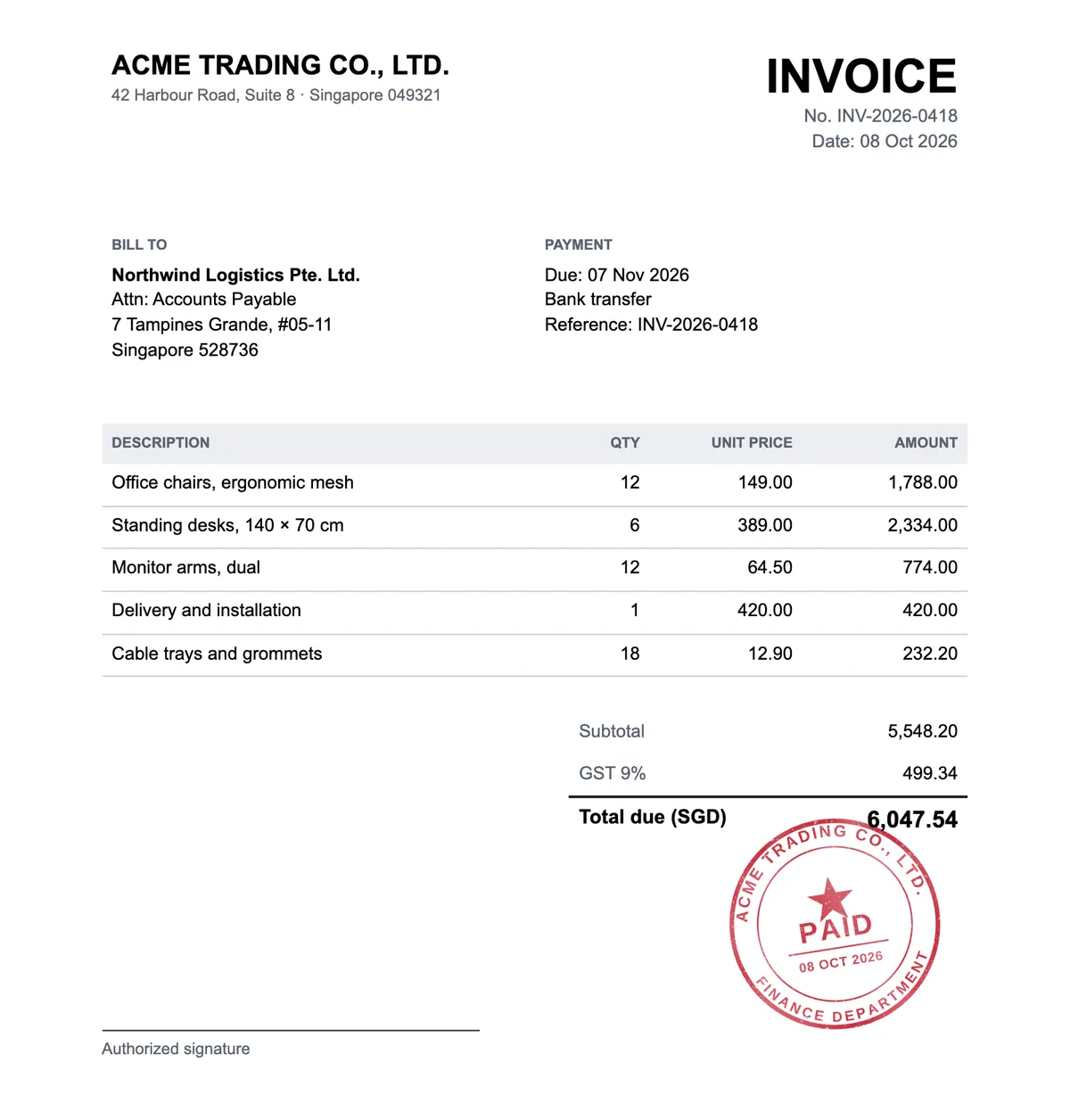
Označte faktúru alebo cenovú ponuku ako zaplatenú, schválenú alebo potvrdenú skôr, ako ju pošlete zákazníkovi.
Bezplatný nástroj · bez registrácie
Otvorte súbor .docx, umiestnite svoju pečiatku alebo pečať na ľubovoľnú stranu a stiahnite opečiatkovaný dokument ako PDF. Zadarmo a súbor nikdy neopustí váš prehliadač.
Súbory DOCX do 50 MB. Staršie súbory .doc najprv uložte vo Worde ako .docx.
Ako to funguje
Váš súbor .docx sa v prehliadači otvorí strana po strane, s textom, tabuľkami a obrázkami. Umiestnite pečiatku tam, kam patrí, na toľko strán, koľko potrebujete, a prelnite ju s papierom ako skutočný atrament.
Opečiatkovaný dokument stiahnete ako PDF, pripravený na odoslanie e-mailom alebo archiváciu. Nič sa nenahráva: dokument, pečiatky aj PDF zostávajú vo vašom zariadení.
Presuňte sem súbor .docx alebo ho vyberte zo zariadenia. Každá strana sa zobrazí ako vo Worde.
Nahrajte obrázok pečiatky alebo si vyberte jednu z Mojej knižnice a potom ju presuňte, zmeňte jej veľkosť a otočte na ľubovoľnej strane.
Uložte opečiatkovaný dokument ako PDF alebo ho vytlačte priamo z prehliadača.
Možnosti použitia
Zmluvy, faktúry a listy často vznikajú vo Worde a pred odoslaním potrebujú firemnú pečiatku.
Označte faktúru alebo cenovú ponuku ako zaplatenú, schválenú alebo potvrdenú skôr, ako ju pošlete zákazníkovi.
Opatrite každú stranu zmluvy firemnou pečaťou bez tlače a skenovania.
Umiestnite svoju úradnú pečiatku na listy, osvedčenia a potvrdenia napísané vo Worde.
Nová pečiatka sa pridá na stranu, ktorú práve vidíte. Najprv sa posuňte na danú stranu a potom pečiatku pridajte.
Nové pečiatky majú na začiatku šírku 42 mm, rovnako ako väčšina firemných pečiatok. Ak je tá vaša iná, zmeňte jej veľkosť.
Keď v tomto zariadení chýba písmo použité v dokumente, nahradí ho podobné. Pred odoslaním PDF skontrolujte zalomenie riadkov.
Váš dokument aj pečiatky sa spracúvajú vo vašom prehliadači a nikdy neopustia vaše zariadenie.
Cena, typy súborov, rozloženie strán, Moja knižnica a súkromie.
Áno. Pridávanie pečiatok do dokumentov Word a stiahnutie PDF je zadarmo a nevyžaduje účet. Prihlásiť sa musíte, len ak chcete použiť pečiatky uložené v Mojej knižnici.
Otvoriť sa dajú len súbory .docx. Otvorte starší súbor .doc vo Worde alebo inom textovom editore, uložte ho ako .docx a skúste to znova.
Veľmi podobne. Text, tabuľky, obrázky, hlavičky a päty sa zostavujú vo vašom prehliadači, takže keď chýba písmo, zalomenie riadkov sa môže mierne líšiť. Pred odoslaním PDF skontrolujte každú stranu.
Nie. Opečiatkovaný dokument sa uloží ako PDF, ktoré vyzerá rovnako na každom zariadení a nedá sa ľahko zmeniť.
Áno. Prihláste sa a vyberte uložený návrh. Predplatitelia vkladajú čistú pečiatku v plnom rozlíšení, bezplatné účty ukážku s vodoznakom.
Nie. Dokument, pečiatky aj hotové PDF sa spracúvajú vo vašom prehliadači a nikdy sa neodosielajú na naše servery.
Najprv potrebujete pečiatku? Navrhnite si ju v tvorcovi pečiatok. Na pečiatkovanie PDF použite editor pečiatok pre PDF a na fotky papierových dokumentov nástroj „Pridať pečiatku do fotky“.