Mga invoice at quotation
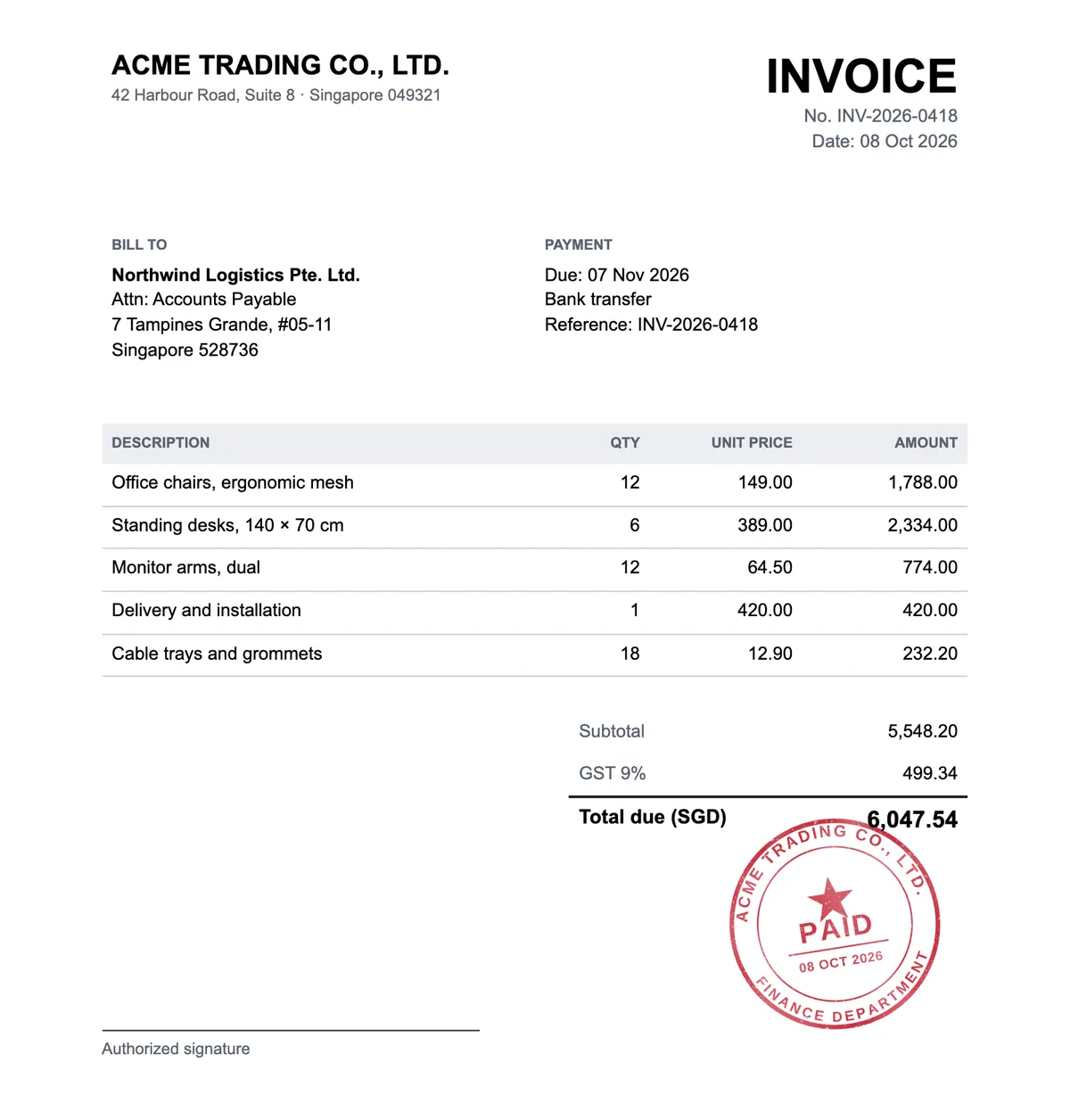
Markahan bilang bayad, aprubado o kumpirmado ang invoice o quotation bago mo ito ipadala sa customer.
Libreng tool · hindi kailangang mag-sign up
Magbukas ng .docx file, ilagay ang iyong stamp o selyo sa anumang pahina, at i-download bilang PDF ang dokumentong may stamp. Libre, at hindi kailanman lumalabas sa iyong browser ang file.
Mga DOCX file hanggang 50 MB. I-save muna sa Word bilang .docx ang mga lumang .doc file.
Paano ito gumagana
Binubuksan sa iyong browser ang bawat pahina ng iyong .docx file, kasama ang teksto, mga table at mga larawan nito. Ilagay ang iyong stamp sa tamang puwesto, sa kahit ilang pahina na kailangan mo, at ihalo ito na parang tintang itinatak sa papel.
Nada-download bilang PDF ang dokumentong may stamp, handa nang i-email o i-archive. Walang ina-upload: nananatili sa iyong device ang dokumento, ang mga stamp at ang PDF.
I-drop ang isang .docx file o piliin ito mula sa iyong device. Ipinapakita ang bawat pahina gaya sa Word.
Mag-upload ng larawan ng stamp o pumili mula sa Aking Library, saka ito ilipat, baguhin ang laki at i-rotate sa anumang pahina.
I-save bilang PDF ang dokumentong may stamp, o i-print ito mula sa iyong browser.
Mga gamit
Kadalasang isinusulat sa Word ang mga kontrata, invoice at liham, at kailangan ng mga ito ng stamp ng kumpanya bago ipadala.
Markahan bilang bayad, aprubado o kumpirmado ang invoice o quotation bago mo ito ipadala sa customer.
Ilagay ang selyo ng kumpanya sa bawat pahina ng kontrata nang hindi ito pini-print at ini-scan.
Ilagay ang iyong opisyal na stamp sa mga liham, sertipiko at kumpirmasyong isinulat sa Word.
Napupunta ang bagong stamp sa pahinang tinitingnan mo. Mag-scroll muna sa pahinang iyon, saka idagdag ang stamp.
Nagsisimula sa lapad na 42 mm ang mga bagong stamp, ang laki ng karamihan sa mga selyo ng kumpanya. Kung iba ang laki ng stamp mo, baguhin ito.
Kapag wala sa device na ito ang isang font na ginagamit ng dokumento, papalitan ito ng kahawig na font. Suriin ang mga line break bago mo ipadala ang PDF.
Pinoproseso ang iyong dokumento at mga stamp sa iyong browser at hindi kailanman umaalis sa iyong device.
Gastos, mga uri ng file, layout ng pahina, Aking Library at privacy.
Oo. Libre at hindi kailangan ng account ang paglalagay ng stamp sa Word na dokumento at ang pag-download ng PDF. Kailangan mo lang mag-sign in para magamit ang mga stamp na naka-save sa Aking Library.
Mga .docx file lang ang nabubuksan. Buksan ang lumang .doc file sa Word o sa ibang word processor, i-save ito bilang .docx at subukang muli.
Halos pareho. Inaayos sa iyong browser ang teksto, mga table, mga larawan, header at footer, kaya puwedeng bahagyang maiba ang mga line break kapag may kulang na font. Suriin ang bawat pahina bago mo ipadala ang PDF.
Hindi. Sine-save bilang PDF ang dokumentong may stamp, na pareho ang itsura sa anumang device at mahirap baguhin.
Oo. Mag-sign in at pumili ng naka-save na disenyo. Malinis na stamp sa buong resolusyon ang nailalagay ng mga naka-subscribe; preview na may watermark naman ang sa mga libreng account.
Hindi. Pinoproseso sa iyong browser ang dokumento, ang mga stamp at ang tapos na PDF, at hindi kailanman ipinapadala sa aming mga server.
Kailangan mo muna ng stamp? Magdisenyo ng isa sa tagagawa ng stamp. Para lagyan ng stamp ang isang PDF, gamitin ang editor ng stamp para sa PDF, at para sa mga litrato ng papel na dokumento, gamitin ang tool na “Maglagay ng stamp sa litrato”.