Hisob-fakturalar va tijorat takliflari
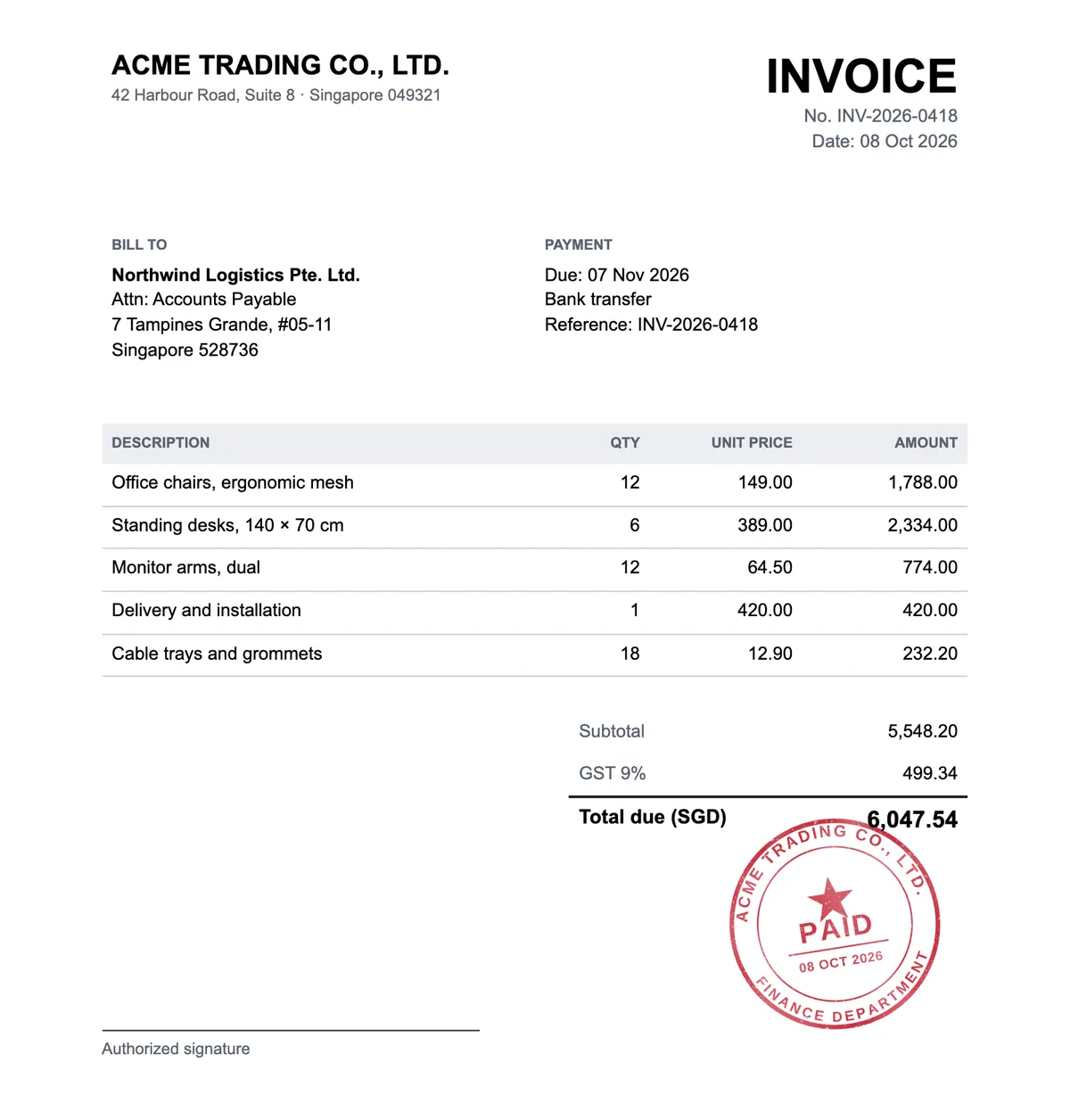
Hisob-faktura yoki tijorat taklifini mijozga yuborishdan oldin uni to‘langan, ma’qullangan yoki tasdiqlangan deb belgilang.
Bepul vosita · ro‘yxatdan o‘tish shart emas
.docx faylni oching, shtampingiz yoki muhringizni istalgan sahifaga joylashtiring va muhr qo‘yilgan hujjatni PDF sifatida yuklab oling. Bepul va fayl hech qachon brauzeringizdan tashqariga chiqmaydi.
50 MB gacha DOCX fayllar. Eski .doc fayllarni avval Word-da .docx sifatida saqlang.
Qanday ishlaydi
.docx faylingiz matni, jadvallari va rasmlari bilan birga brauzeringizda sahifama-sahifa ochiladi. Muhringizni kerakli joyga, kerakli miqdordagi sahifalarga qo‘ying va uni qog‘ozga bosilgan siyohdek sahifa bilan aralashtiring.
Muhr qo‘yilgan hujjat elektron pochta orqali yuborish yoki arxivlash uchun tayyor PDF sifatida yuklab olinadi. Hech narsa serverga yuklanmaydi: hujjat, muhrlar va PDF qurilmangizda qoladi.
.docx faylni sudrab tashlang yoki qurilmangizdan tanlang. Har bir sahifa Word-dagidek ko‘rsatiladi.
Muhr rasmini yuklang yoki “Mening kutubxonam”dan tanlang, so‘ng uni istalgan sahifada ko‘chiring, o‘lchamini o‘zgartiring va buring.
Muhr qo‘yilgan hujjatni PDF sifatida saqlang yoki brauzeringizdan chop eting.
Foydalanish holatlari
Shartnomalar, hisob-fakturalar va xatlar ko‘pincha Word-da tayyorlanadi va yuborilishidan oldin ularga kompaniya muhri qo‘yilishi kerak.
Hisob-faktura yoki tijorat taklifini mijozga yuborishdan oldin uni to‘langan, ma’qullangan yoki tasdiqlangan deb belgilang.
Shartnomani chop etib, skanerlamasdan uning har bir sahifasiga kompaniya muhrini qo‘ying.
Word-da yozilgan xatlar, ma’lumotnomalar va tasdiqnomalarga rasmiy muhringizni qo‘ying.
Yangi muhr hozir ko‘rib turgan sahifangizga qo‘shiladi. Avval kerakli sahifaga o‘ting, so‘ng muhrni qo‘shing.
Yangi muhrlarning eni dastlab 42 mm bo‘ladi — bu ko‘pchilik kompaniya muhrlarining o‘lchami. Sizniki boshqacha bo‘lsa, o‘lchamini o‘zgartiring.
Hujjatda ishlatilgan shrift bu qurilmada bo‘lmasa, uning o‘rniga o‘xshash shrift qo‘llanadi. PDF faylni yuborishdan oldin qatorlar bo‘linishini tekshiring.
Hujjatingiz va muhrlaringiz brauzeringizda qayta ishlanadi va hech qachon qurilmangizdan chiqmaydi.
Narx, fayl turlari, sahifa joylashuvi, “Mening kutubxonam” va maxfiylik.
Ha. Word hujjatlarga muhr qo‘shish va PDF faylni yuklab olish bepul va hisob talab qilmaydi. Tizimga faqat “Mening kutubxonam”da saqlangan muhrlardan foydalanish uchun kirasiz.
Faqat .docx fayllar ochiladi. Eski .doc faylni Word yoki boshqa matn muharririda oching, .docx sifatida saqlang va qayta urinib ko‘ring.
Juda o‘xshash. Matn, jadvallar, rasmlar, yuqori va pastki kolontitullar brauzeringizda shakllantiriladi, shu sababli biror shrift yetishmasa, qatorlar bo‘linishi biroz farq qilishi mumkin. PDF faylni yuborishdan oldin har bir sahifani tekshiring.
Yo‘q. Muhr qo‘yilgan hujjat PDF sifatida saqlanadi: u har qanday qurilmada bir xil ko‘rinadi va uni o‘zgartirish qiyin.
Ha. Tizimga kiring va saqlangan dizaynni tanlang. Obunachilar toza, to‘liq aniqlikdagi muhrni, bepul hisoblar esa suv belgili oldindan ko‘rishni joylashtiradi.
Yo‘q. Hujjat, muhrlar va tayyor PDF brauzeringizda qayta ishlanadi va hech qachon serverlarimizga yuborilmaydi.
Avval muhr kerakmi? Uni muhr yaratuvchida tayyorlang. PDF faylga muhr qo‘yish uchun PDF muhr muharriridan, qog‘oz hujjatlarning suratlari uchun esa “Suratga muhr qo‘shish” vositasidan foydalaning.