Laskut ja tarjoukset
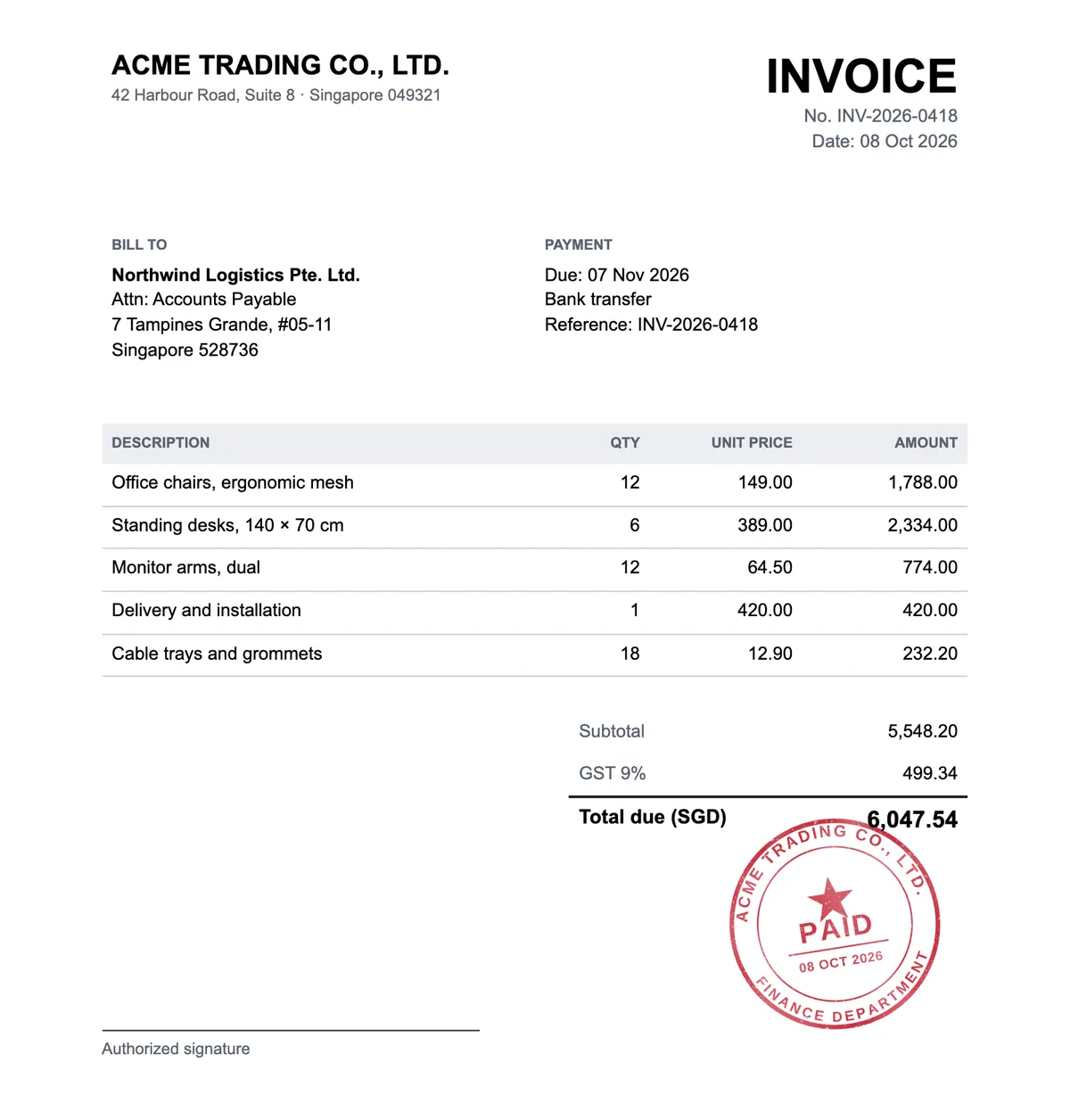
Merkitse lasku tai tarjous maksetuksi, hyväksytyksi tai vahvistetuksi, ennen kuin lähetät sen asiakkaalle.
Ilmainen työkalu · ei rekisteröitymistä
Avaa .docx-tiedosto, sijoita leimasi tai sinettisi mille tahansa sivulle ja lataa leimattu asiakirja PDF-tiedostona. Ilmainen, eikä tiedosto koskaan poistu selaimestasi.
DOCX-tiedostot enintään 50 Mt. Tallenna vanhemmat .doc-tiedostot ensin Wordissa .docx-muotoon.
Näin se toimii
Selain avaa .docx-tiedostosi sivu kerrallaan tekstit, taulukot ja kuvat mukaan lukien. Sijoita leimasi oikeaan kohtaan niin monelle sivulle kuin tarvitset ja sulauta se sivuun kuin paperiin painettu muste.
Leimattu asiakirja latautuu PDF-tiedostona valmiina lähetettäväksi sähköpostilla tai arkistoitavaksi. Mitään ei lähetetä palvelimelle: asiakirja, leimat ja PDF pysyvät laitteellasi.
Pudota .docx-tiedosto tai valitse se laitteeltasi. Jokainen sivu näytetään kuten Wordissa.
Lataa leimakuva tai valitse leima Kirjastostani. Siirrä sitä, muuta sen kokoa ja kierrä sitä millä tahansa sivulla.
Tallenna leimattu asiakirja PDF-tiedostona tai tulosta se selaimesta.
Käyttötapoja
Sopimukset, laskut ja kirjeet kirjoitetaan usein Wordissa, ja ne tarvitsevat yrityksen leiman ennen lähettämistä.
Merkitse lasku tai tarjous maksetuksi, hyväksytyksi tai vahvistetuksi, ennen kuin lähetät sen asiakkaalle.
Lisää yrityksen sinetti sopimuksen jokaiselle sivulle tulostamatta ja skannaamatta sitä.
Lisää virallinen leimasi Wordissa kirjoitettuihin kirjeisiin, todistuksiin ja vahvistuksiin.
Uusi leima tulee sille sivulle, jota katselet. Vieritä ensin haluamallesi sivulle ja lisää sitten leima.
Uudet leimat ovat aluksi 42 mm leveitä eli samankokoisia kuin useimmat yrityssinetit. Muuta leimasi kokoa, jos se on eri kokoa.
Jos tässä laitteessa ei ole jotakin asiakirjan käyttämää fonttia, sen tilalla käytetään samankaltaista fonttia. Tarkista rivinvaihdot, ennen kuin lähetät PDF:n.
Asiakirjasi ja leimasi käsitellään selaimessasi, eivätkä ne koskaan poistu laitteeltasi.
Hinta, tiedostotyypit, sivujen asettelu, Kirjastoni ja yksityisyys.
Kyllä. Leimojen lisääminen Word-asiakirjoihin ja PDF:n lataaminen on ilmaista eikä vaadi tiliä. Sisään tarvitsee kirjautua vain, jos haluat käyttää Kirjastooni tallennettuja leimoja.
Vain .docx-tiedostot voidaan avata. Avaa vanhempi .doc-tiedosto Wordissa tai muussa tekstinkäsittelyohjelmassa, tallenna se .docx-muotoon ja yritä uudelleen.
Lähes. Teksti, taulukot, kuvat sekä ylä- ja alatunnisteet asetellaan selaimessasi, joten rivinvaihdot voivat poiketa hieman, jos jokin fontti puuttuu. Tarkista jokainen sivu, ennen kuin lähetät PDF:n.
Et voi. Leimattu asiakirja tallennetaan PDF-tiedostona, joka näyttää samalta kaikilla laitteilla ja jota on vaikea muuttaa.
Kyllä. Kirjaudu sisään ja valitse tallennettu malli. Tilaajat sijoittavat puhtaan leiman täydellä tarkkuudella, ilmaiset tilit vesileimatun esikatselun.
Ei. Asiakirja, leimat ja valmis PDF käsitellään selaimessasi, eikä niitä koskaan lähetetä palvelimillemme.
Tarvitsetko ensin leiman? Suunnittele se leimantekijässä. PDF-tiedostojen leimaamiseen käytä PDF-leimaeditoria ja paperiasiakirjojen valokuviin työkalua ”Lisää leima valokuvaan”.