Рахунки й комерційні пропозиції
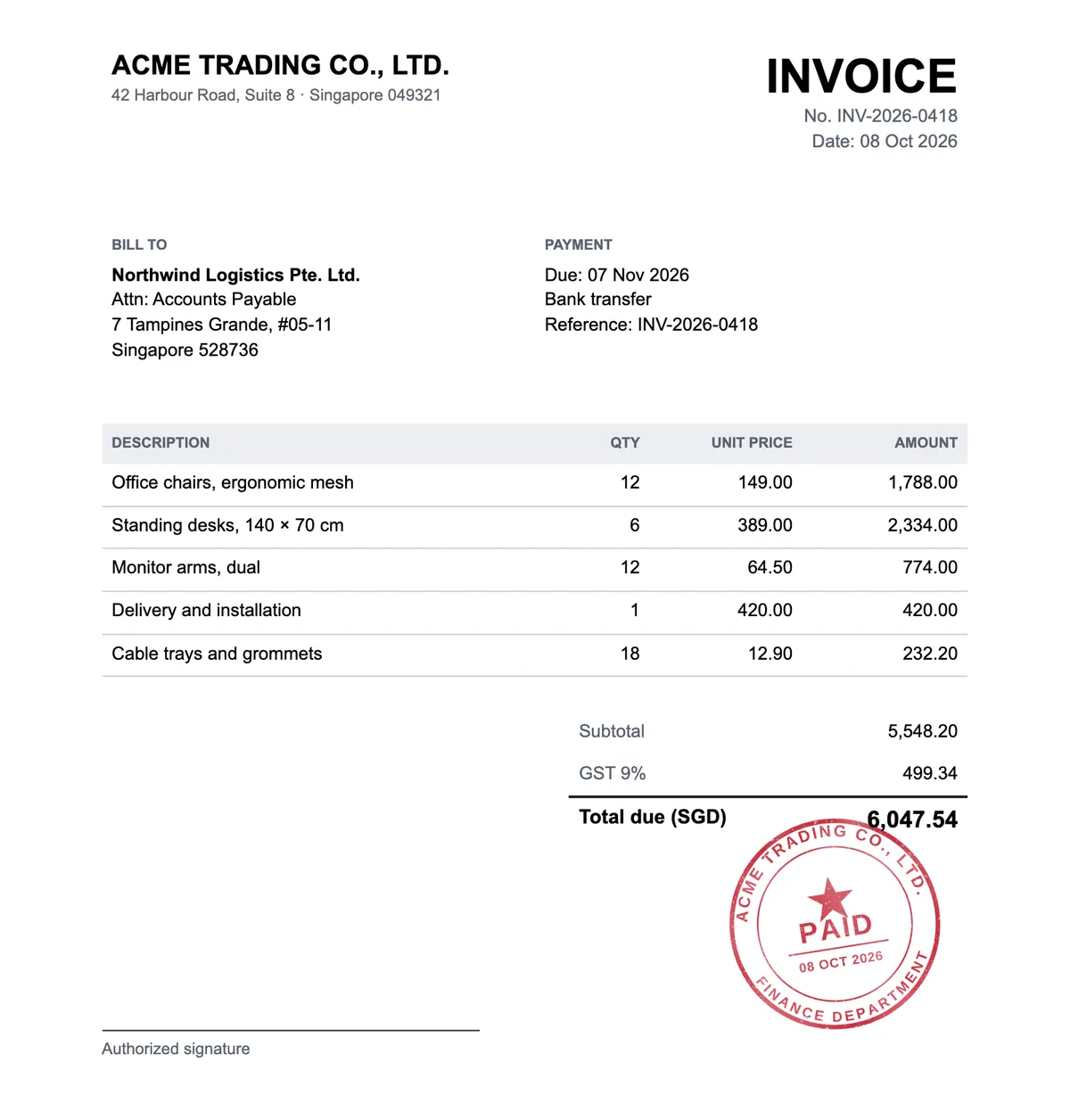
Позначте рахунок або пропозицію як оплачені, затверджені чи підтверджені перед надсиланням клієнтові.
Безкоштовний інструмент · без реєстрації
Відкрийте файл .docx, поставте печатку або штамп на будь-яку сторінку й завантажте документ із печаткою у PDF. Безкоштовно, і файл залишається у вашому браузері.
Файли DOCX до 50 МБ. Старі файли .doc спершу збережіть у Word у форматі .docx.
Як це працює
Ваш файл .docx відкривається в браузері посторінково, з текстом, таблицями й зображеннями. Поставте печатку в потрібне місце на будь-якій кількості сторінок, і вона зіллється з папером, як справжнє чорнило.
Документ із печаткою завантажується у PDF — його можна одразу надіслати поштою чи зберегти в архіві. Нічого не завантажується на сервер: документ, печатки й PDF залишаються на вашому пристрої.
Перетягніть файл .docx або виберіть його на пристрої. Кожна сторінка виглядає так само, як у Word.
Завантажте зображення печатки або виберіть печатку в розділі «Моя бібліотека», потім перемістіть її, змініть розмір і поверніть на будь-якій сторінці.
Збережіть документ із печаткою у PDF або надрукуйте його просто з браузера.
Сценарії використання
Договори, рахунки й листи часто складають у Word, і перед надсиланням на них потрібна печатка компанії.
Позначте рахунок або пропозицію як оплачені, затверджені чи підтверджені перед надсиланням клієнтові.
Поставте печатку компанії на кожну сторінку договору, не друкуючи й не скануючи його.
Ставте офіційну печатку на листи, довідки й підтвердження, складені у Word.
Нова печатка з’являється на сторінці, яку ви зараз бачите. Спершу прокрутіть до потрібної сторінки, потім додайте печатку.
Нові печатки спочатку мають ширину 42 мм — як більшість печаток компаній. Якщо ваша іншого розміру, змініть його.
Якщо на цьому пристрої немає шрифту, який використовує документ, замість нього підставляється схожий. Перевірте перенесення рядків перед надсиланням PDF.
Ваш документ і печатки обробляються в браузері та ніколи не залишають ваш пристрій.
Вартість, формати файлів, верстка сторінок, «Моя бібліотека» та конфіденційність.
Так. Ставити печатки на документи Word і завантажувати PDF можна безкоштовно й без облікового запису. Увійти потрібно лише для того, щоб використовувати печатки, збережені в розділі «Моя бібліотека».
Відкриваються лише файли .docx. Відкрийте старий файл .doc у Word чи іншому текстовому редакторі, збережіть його у форматі .docx і спробуйте ще раз.
Дуже близько. Текст, таблиці, зображення та колонтитули верстаються у вашому браузері, тож за відсутності шрифту перенесення рядків можуть трохи відрізнятися. Перевірте кожну сторінку перед надсиланням PDF.
Ні. Документ із печаткою зберігається у PDF: він однаково виглядає на будь-якому пристрої, і його складно змінити.
Так. Увійдіть і виберіть збережений дизайн. З підпискою ставиться чиста печатка в повній роздільній здатності, а на безкоштовному тарифі — прев’ю з водяним знаком.
Ні. Документ, печатки й готовий PDF обробляються у вашому браузері та ніколи не надсилаються на наші сервери.
Спершу потрібна печатка? Зробіть її у створювачі печаток. Щоб поставити печатку на PDF, скористайтеся редактором печаток для PDF, а для фото паперових документів — інструментом «Додати печатку на фото».