Factures et devis
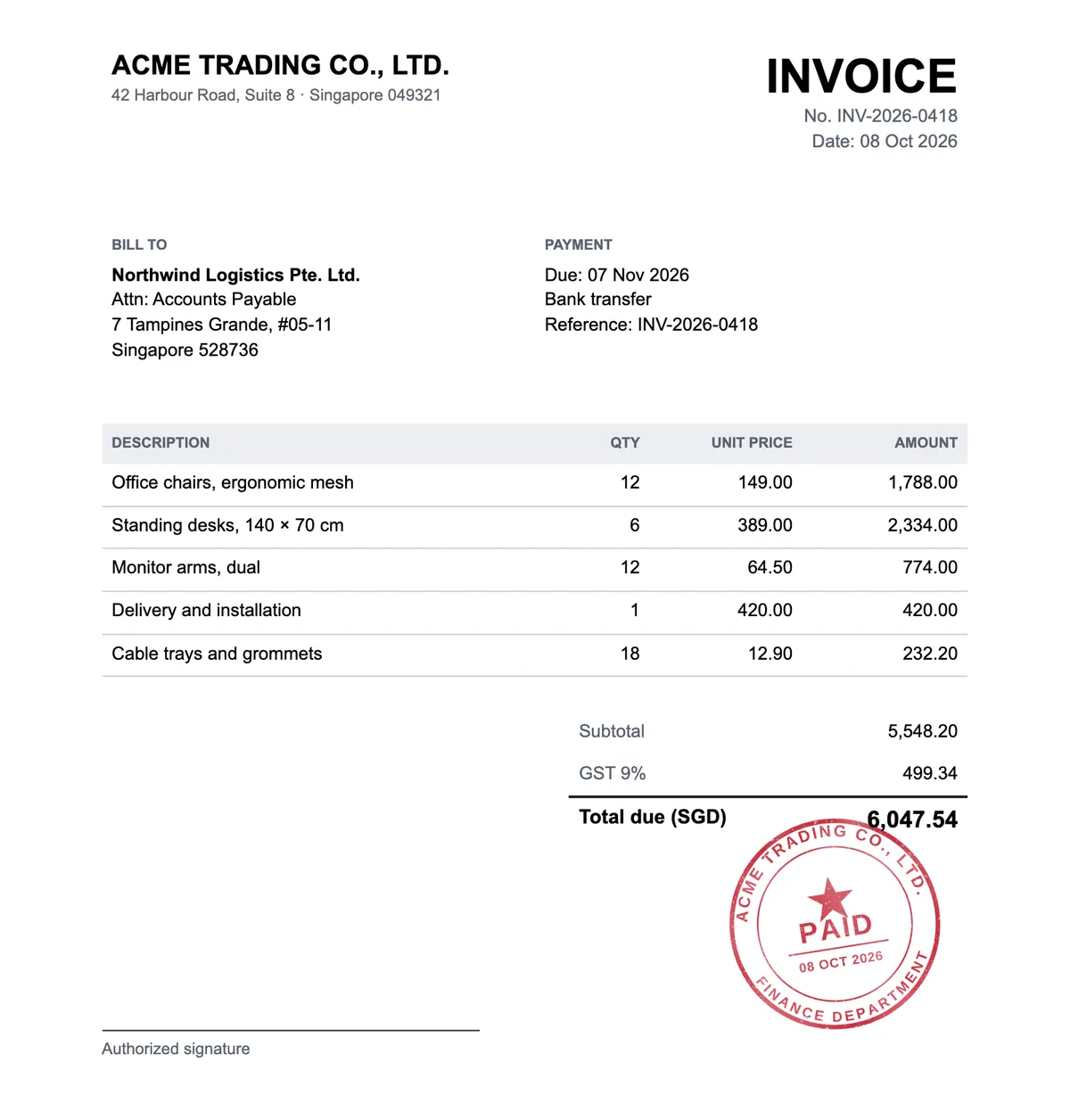
Marquez une facture ou un devis comme payé, approuvé ou confirmé avant de l’envoyer à un client.
Outil gratuit · sans inscription
Ouvrez un fichier .docx, placez votre tampon ou votre cachet sur n’importe quelle page et téléchargez le document tamponné en PDF. Gratuit, et le fichier ne quitte jamais votre navigateur.
Fichiers DOCX jusqu’à 50 Mo. Enregistrez d’abord les anciens fichiers .doc au format .docx dans Word.
Comment ça marche
Votre fichier .docx s’ouvre page par page dans votre navigateur, avec son texte, ses tableaux et ses images. Placez votre tampon au bon endroit, sur autant de pages que nécessaire, et fondez-le comme de l’encre déposée sur le papier.
Le document tamponné se télécharge en PDF, prêt à être envoyé par e-mail ou archivé. Rien n’est envoyé en ligne : le document, les tampons et le PDF restent sur votre appareil.
Déposez un fichier .docx ou choisissez-le sur votre appareil. Chaque page s’affiche comme dans Word.
Importez une image de tampon ou choisissez un tampon dans Ma bibliothèque, puis déplacez-le, redimensionnez-le et faites-le pivoter sur n’importe quelle page.
Enregistrez le document tamponné en PDF, ou imprimez-le depuis votre navigateur.
Cas d’usage
Contrats, factures et courriers sont souvent rédigés dans Word et doivent porter le tampon de l’entreprise avant d’être envoyés.
Marquez une facture ou un devis comme payé, approuvé ou confirmé avant de l’envoyer à un client.
Apposez le cachet de l’entreprise sur chaque page d’un contrat sans l’imprimer ni le scanner.
Apposez votre tampon officiel sur les courriers, attestations et confirmations rédigés dans Word.
Un nouveau tampon se place sur la page que vous consultez. Faites d’abord défiler jusqu’à cette page, puis ajoutez le tampon.
Les nouveaux tampons mesurent d’abord 42 mm de large, la taille de la plupart des cachets d’entreprise. Redimensionnez le vôtre s’il est différent.
Si cet appareil ne dispose pas d’une police utilisée par le document, une police similaire la remplace. Vérifiez les retours à la ligne avant d’envoyer le PDF.
Votre document et vos tampons sont traités dans votre navigateur et ne quittent jamais votre appareil.
Prix, types de fichiers, mise en page, Ma bibliothèque et confidentialité.
Oui. Ajouter des tampons à des documents Word et télécharger le PDF est gratuit et ne nécessite aucun compte. Vous n’avez besoin de vous connecter que pour utiliser les tampons enregistrés dans Ma bibliothèque.
Seuls les fichiers .docx peuvent être ouverts. Ouvrez l’ancien fichier .doc dans Word ou un autre traitement de texte, enregistrez-le au format .docx et réessayez.
Presque. Le texte, les tableaux, les images, les en-têtes et les pieds de page sont mis en page dans votre navigateur, donc les retours à la ligne peuvent légèrement différer si une police manque. Vérifiez chaque page avant d’envoyer le PDF.
Non. Le document tamponné est enregistré en PDF, qui s’affiche de la même façon sur tous les appareils et se modifie difficilement.
Oui. Connectez-vous et choisissez une création enregistrée. Les abonnés placent le tampon net en pleine résolution ; les comptes gratuits placent l’aperçu filigrané.
Non. Le document, les tampons et le PDF final sont traités dans votre navigateur et ne sont jamais envoyés à nos serveurs.
Besoin d’abord d’un tampon ? Concevez-en un avec le créateur de tampons. Pour tamponner un PDF, utilisez l’éditeur de tampons PDF, et pour les photos de documents papier, utilisez Ajouter un tampon sur une photo.